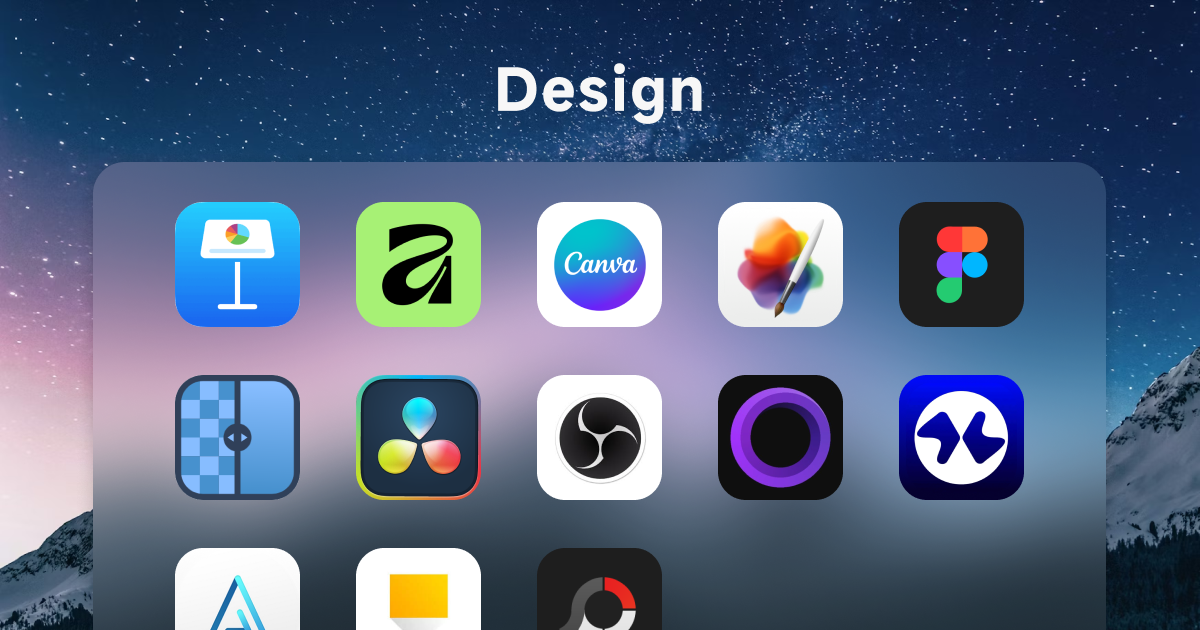
這篇整理了我在 Mac 上使用的設計相關工具,涵蓋簡報、UI、圖片處理跟影片製作。我的設計流程通常是:先用 Figma 或 Pencil 做 UI 設計,圖片素材用 Pixelmator Pro 處理,需要放大的用 Upscayl,簡報用 Keynote 或 Canva,影片剪輯用 DaVinci Resolve。
簡報設計
Keynote
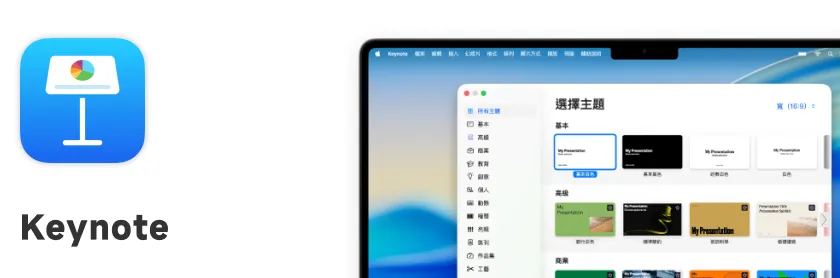
Apple 內建的簡報工具,在 Mac 上的動畫效果跟轉場表現非常流暢,視覺質感很好。我在需要做比較精緻的簡報時會用 Keynote,它的動畫編輯器比 PowerPoint 直覺很多,可以做出很細膩的過場效果。
免費 官方網站Canva
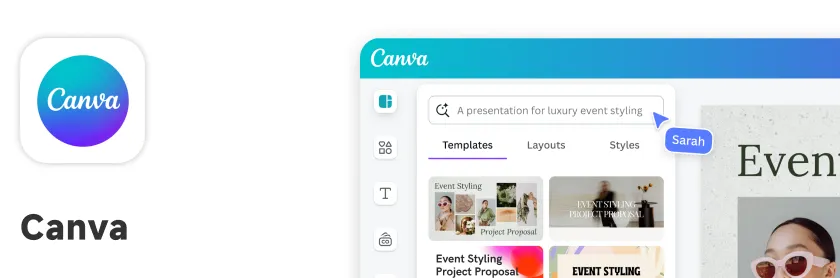
除了做圖之外,Canva 的簡報功能也很實用。它的範本很多,可以很快做出有設計感的投影片,適合時間比較趕、或不想從零開始排版的時候。想看細節可以參考服務與訂閱篇。
免費使用,進階功能需訂閱 官方網站UI 設計
Figma
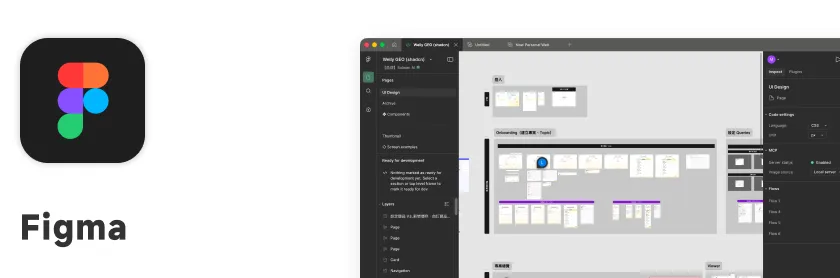
Figma 是我用最久的 UI 設計工具。它支援元件化設計,很適合拿來實作原子設計(Atomic Design),做出有結構、有規範的設計文件。現在 Figma 也能透過 MCP 跟 AI 串接,設計交給開發時會更順一點。
免費使用,進階功能需訂閱 官方網站— or —
brew install --cask figmaPencil
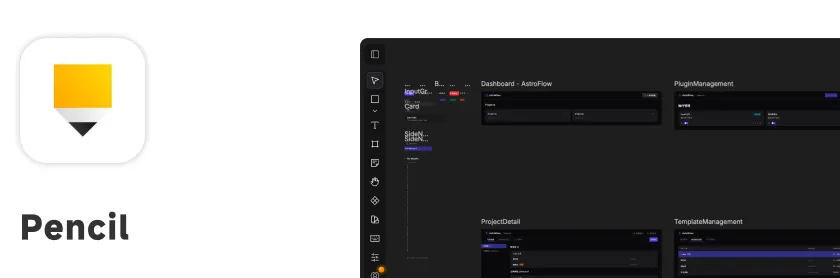
Pencil 是 AI UI 設計工具,可以用文字描述直接產出畫面,比 Figma 更接近「先丟需求、再看結果」。我主要拿它產 UI 初稿,自己負責看設計稿再決定要不要接著改。
免費使用,部分功能需付費 官方網站圖片與平面設計
Pixelmator Pro
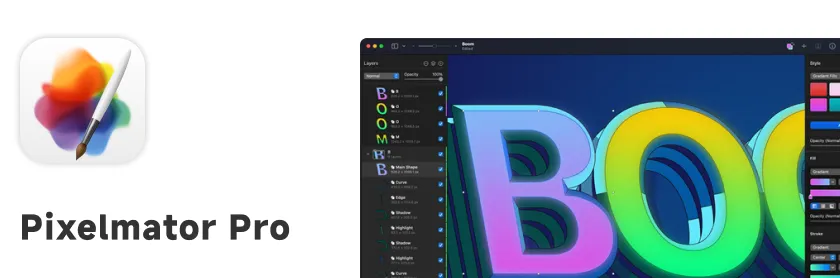
Mac 原生的圖片編輯工具,現在已經被 Apple 收購。介面設計很符合 macOS 的風格,操作起來很流暢。內建不少 AI 功能,像是自動去背、智慧修復等等,日常的圖片編輯需求都能輕鬆處理。
付費買斷 官方網站— or —
brew install --cask pixelmator-proAffinity
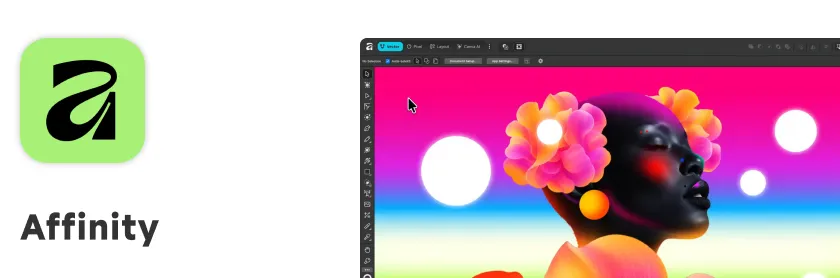
專業設計套件,包含 Designer(向量設計)、Photo(圖片編輯)跟 Publisher(排版)三個工具。被 Canva 收購後已轉為免費提供,功能也足以應付大部分專業需求,以免費工具來說 CP 值很高。
免費 官方網站PhotoScapeX
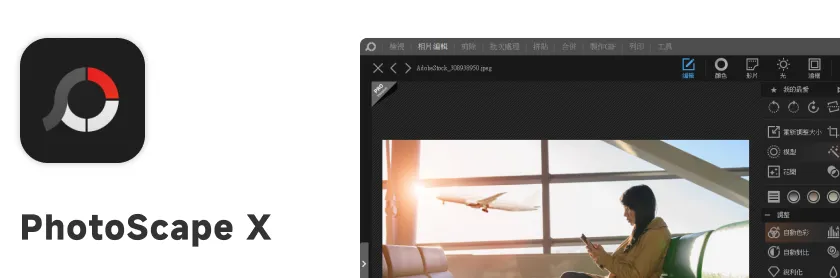
輕量級的圖片編輯工具,操作簡單直覺。日常需要做一些快速的圖片裁切、調色、加文字或拼貼的時候會用到,不用為了小事去開 Photoshop 等級的軟體。
免費使用,進階功能需付費 Mac App StoreUpscayl
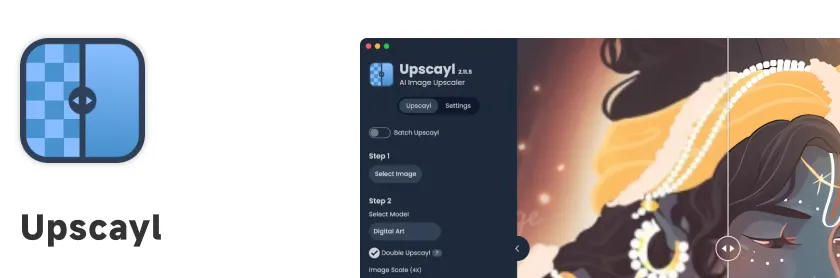
開源的 AI 圖片放大工具,可以在不損失畫質的情況下把低解析度的圖片放大。處理老照片或需要高解析度素材的時候非常好用,效果比傳統的插值放大好很多。
開源免費 官方網站— or —
brew install --cask upscayl影片設計
DaVinci Resolve
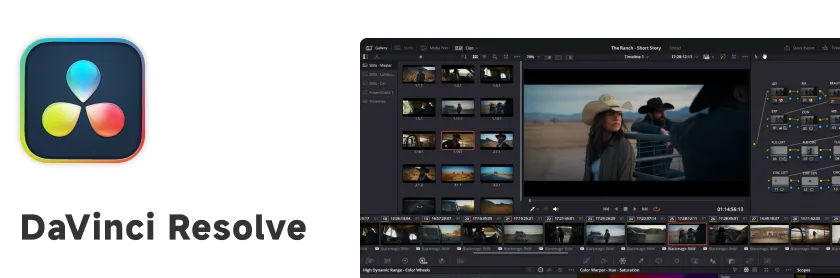
Blackmagic Design 出品的專業影片剪輯軟體,免費版就能處理剪輯、調色、特效跟音訊。它的調色能力本來就是很多人選它的原因;如果不想付 Adobe Premiere 訂閱費,我會先試 DaVinci Resolve。
免費使用,Studio 版需付費 官方網站— or —
brew install --cask davinci-resolveScreen Studio
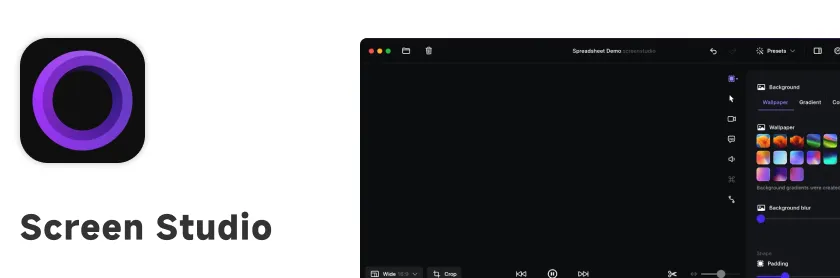
Screen Studio 專門用來錄產品展示影片。錄完後會自動加上縮放、跟隨滑鼠等動態效果,做產品 Demo 或教學影片時,可以少掉不少手動後製。
付費買斷 官方網站Recordly
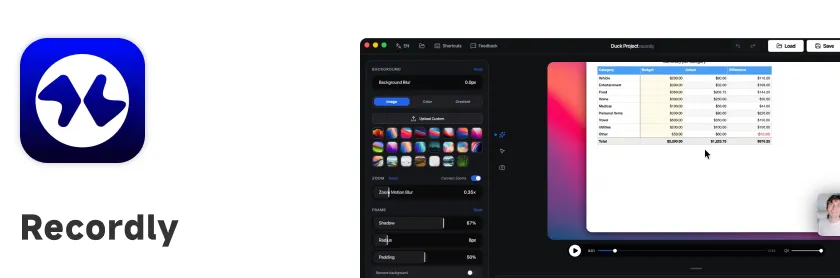
輕量的螢幕錄影工具,操作簡單,錄完可以快速匯出。適合需要快速錄一段操作畫面的場景,不用像 OBS 那樣做複雜的設定。
免費使用,進階功能需付費 官方網站OBS
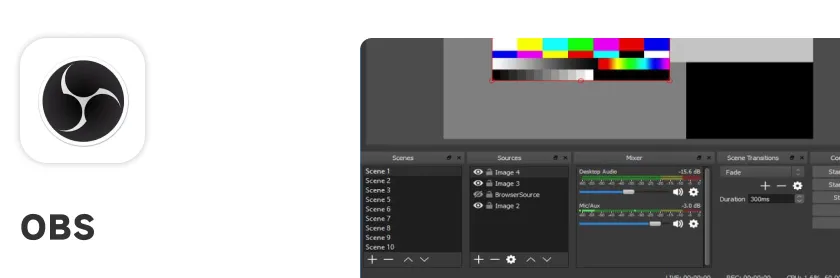
開源的直播跟錄影軟體,功能非常全面。我主要拿來做螢幕錄影,它的場景管理跟來源設定很靈活,可以同時錄製多個畫面來源。
開源免費 官方網站— or —
brew install --cask obsArcTime Pro
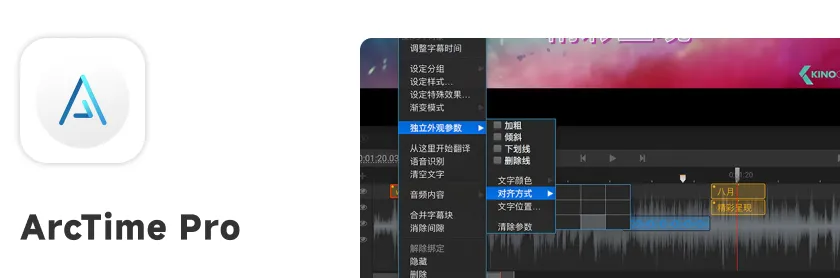
字幕製作工具,可以快速為影片加上字幕。支援時間軸對齊跟批次編輯,做字幕的效率比用剪輯軟體內建的字幕功能高不少。
免費使用,進階功能需付費 官方網站