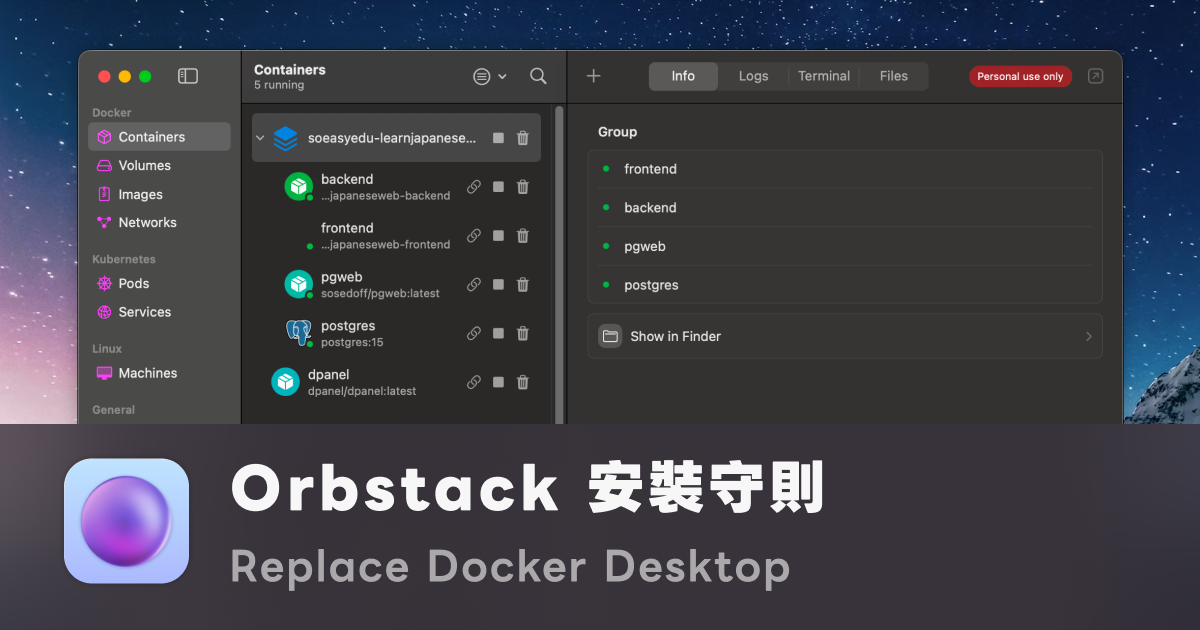
開全端專案時常會遇到一個景象:打開 Docker Desktop,跑起 nginx、postgres、Vite 的 frontend 跟 FastAPI 的 backend,還沒開始寫 code,風扇就已經在轉,電量也肉眼可見地往下掉。build 一次 FastAPI image,等到可以去沖一杯咖啡回來。這些狀況都指向同一件事:在 Mac 上跑容器會卡、會燙、會耗電、build 還特別慢,不是容器的問題,是 Docker Desktop 不夠 Mac 原生。
這篇要介紹的 OrbStack 就是為 Apple Silicon 重寫的 Docker Desktop 替代方案。這篇會從底層架構開始,接著講我實際換過來後最有感的啟動速度、UI 跟價格,最後補上安裝和解除安裝流程。OrbStack 會動到系統幾個地方,隨便刪 app 會留殘留,這段比想像中重要。
如果你想看它在整套 Mac 開發工具裡的位置,可以接著看 Mac 全端開發工具組;如果你主要是在跑 FastAPI 跟 Docker Compose,則可以搭配 Python 後端開發環境 一起看。
OrbStack 為什麼會更快更輕
OrbStack 不是「調教得比較好」的 Docker Desktop,是架構上就不一樣。Docker Desktop 是跨平台產品,Mac 只是它的其中一個目標——虛擬化底層現在雖然也支援 Apple 的 Virtualization.framework,但外層的 filesystem 共享、網路堆疊、排程對接都是通用設計。OrbStack 是為 Apple Silicon 從頭寫的,整套鏈路都針對 Mac 手工優化。
下面三個具體的架構決策,剛好各自對應開場列的一個痛點。
為 Mac 原生重寫:解決卡、燙
OrbStack 底層也是用 Virtualization.framework,但關鍵在圍繞這個框架重寫的所有東西——檔案系統共享、網路堆疊、跟 macOS 排程器的對接都是針對 Mac 手工寫的,而不是跨平台通用實作。使用者感受到的差異,就是 container 跑起來時 CPU 占用低、context switch 開銷小,整台機器不會因為 container 在跑就常態燙手。
記憶體動態配置:解決耗電
Docker Desktop 要你在設定裡預先配 RAM(例如 8GB),不管 container 有沒有用到,那 8GB 就是鎖走的。OrbStack 改成動態配置——container 用多少它吃多少,閒置時系統可以回收。這件事對電池壽命差異很大,因為沒在跑容器的時候背景不會一直掛著一塊 memory pressure。
根據 OrbStack 官方 benchmark(2023 年 8 月在 M1 Max MacBook Pro 上測的,版本有點舊但架構差異到今天還在),跑同樣的工作負載耗電差異很誇張:Sentry 自架堆疊從 Docker Desktop 的 726 mW 降到 180 mW(省 75%)、K8s 約只耗 Docker Desktop 的 1/5、Supabase 約 1/2。這不是小數字,是「同樣插著充電線工作,筆電風扇不會響」等級的差異。
Rosetta 跑 x86 image:解決 build 慢
Apple Silicon 是 ARM 架構,但大部分 Docker image 還是 x86。Docker Desktop 用 QEMU 模擬 x86,效能很差——像 FastAPI 的 pip install 碰到需要 native compile 的套件(psycopg2、cryptography、pillow 這些),build 一次可以等到懷疑人生。OrbStack 改用 Rosetta 來跑 x86 binary,速度跟原生 ARM 接近,同一個 Dockerfile build 起來快非常多。
官方 benchmark 比較過幾個大型 image 的 build 時間:Open edX 從 Docker Desktop 的 45 分鐘縮到 17 分鐘(快 62%),PostHog 也有類似等級的差距。日常的小 image 感受不一定這麼戲劇化,但複雜專案或 full rebuild 會差到一杯咖啡的時間。
從 Docker Desktop 換過來能帶走什麼
CLI 完全相容,docker、docker compose 指令照用,Dockerfile 跟 compose 檔一字都不用改,這是換過來幾乎零成本的前提。實際換過來,差異主要出現在三個地方:啟動速度、UI、價格。
啟動跟待命都幾乎無感
Docker Desktop 從點開到能用要等十幾秒、有時候還會卡在那顆鯨魚 icon 轉圈圈。OrbStack 幾乎是開即用,點一下 menu bar 差不多馬上就能下 docker ps。一天開開關關幾次的累積差距很明顯。
Pricing
個人用免費,商用需要 Pro license。我個人用沒遇到限制,少數付費限定功能(像後面會提到的 Debug Shell)一般也用不到。
免費使用,商用需訂閱 官方網站UI:container 的四個分頁
這一塊是我換過去之後最有感的部分。OrbStack 的 container 詳情頁有 Info、Logs、Terminal、Files 四個分頁,把日常除錯最需要的操作直接做成 UI,省掉不少 docker exec、docker logs 的手敲跟 context switch。
Info 分頁:port forwards 一眼看光
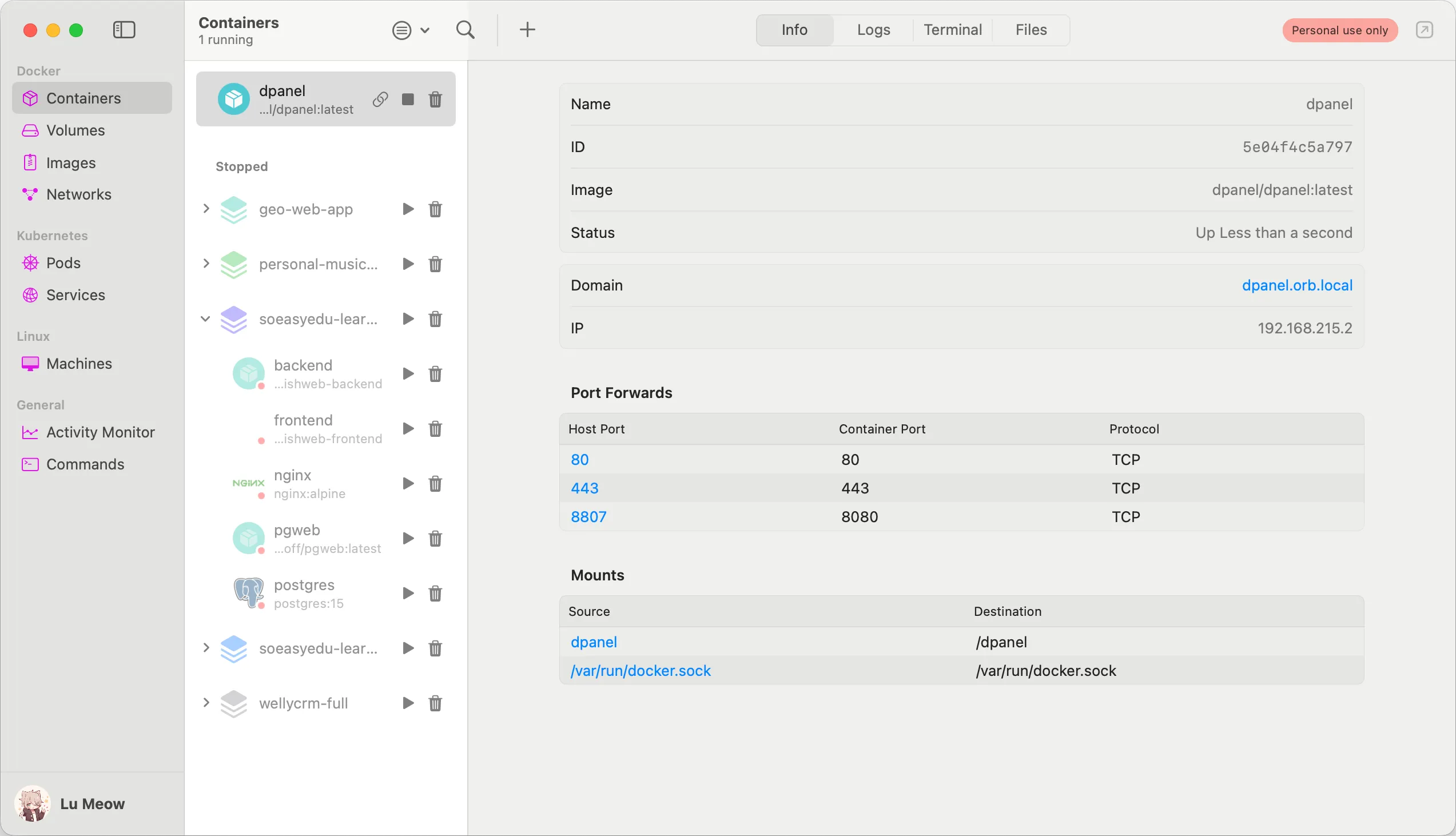
Container 的基本資料(ID、image、status)、Port Forwards 列表、Mounts 全列在一頁。以前要確認「這個 container 開在哪個 port、對到 host 哪個 port」要去翻 compose 檔或下 docker port,現在直接看這張表,host port 還是可點的連結,點下去直接開瀏覽器送到對應的 localhost。
對全端工作流特別有用——nginx 開 80/443、backend 開 8080、pgweb 開某個 debug port,一眼就知道現在這些服務的入口在哪。
Logs 分頁:多服務 log 不打架
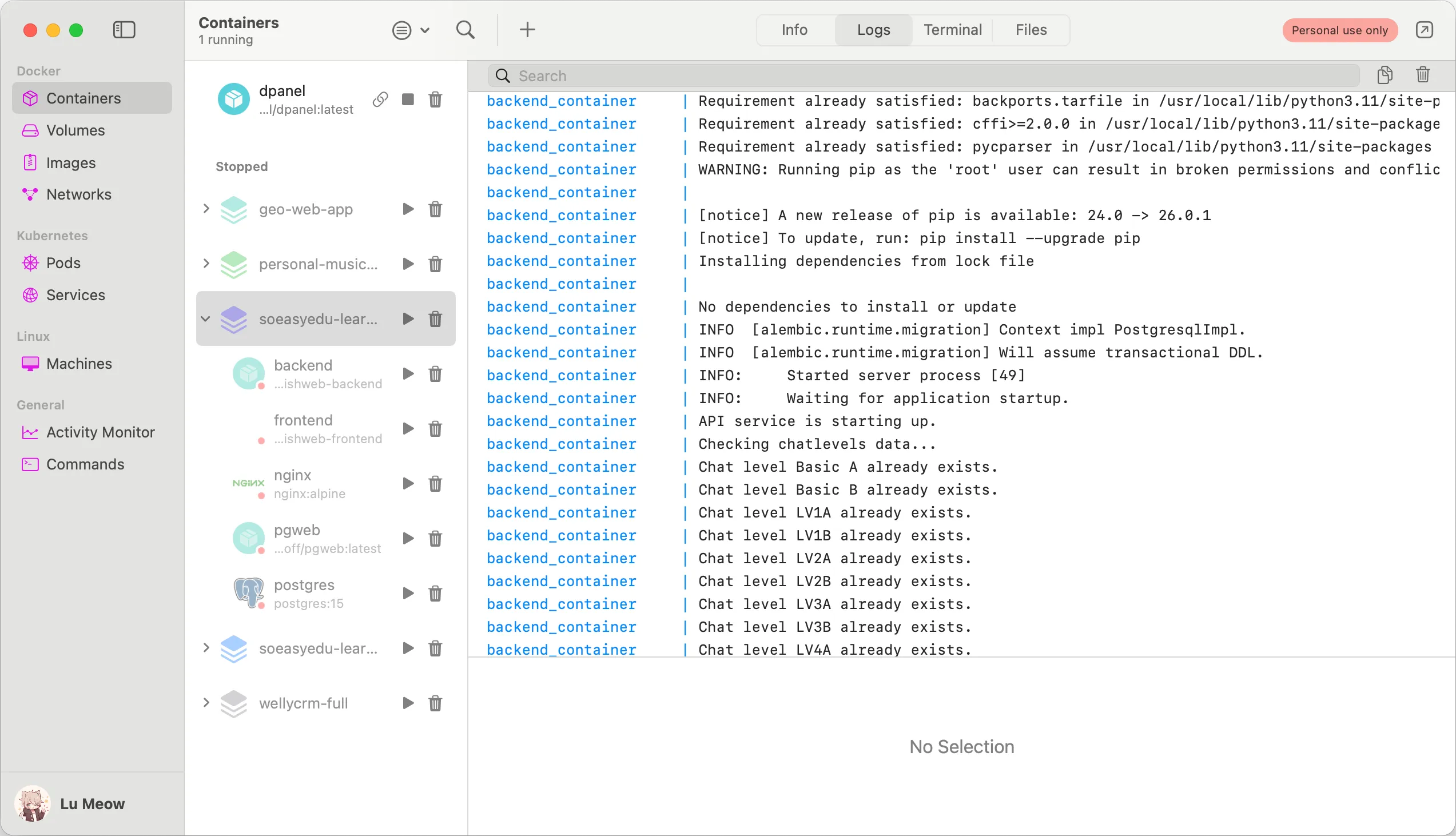
Logs 分頁直接看,不用手敲 docker logs -f。但真正有用的是——選到 container group 的層級時,它會把底下所有 service 的 log 合併顯示,而且每個 service 的名字會自動上色(截圖裡那個藍色的 backend_container prefix)。
開全端專案 debug 最煩的就是 nginx、backend、frontend 的 log 各自一個 terminal 視窗開著切來切去。OrbStack 把所有 service log 合在同一個流裡、靠顏色辨識來源,一眼就能看到「frontend 發了什麼請求 → nginx 收到後 → backend 怎麼回」的完整鏈。
Terminal 分頁:一鍵進 container shell
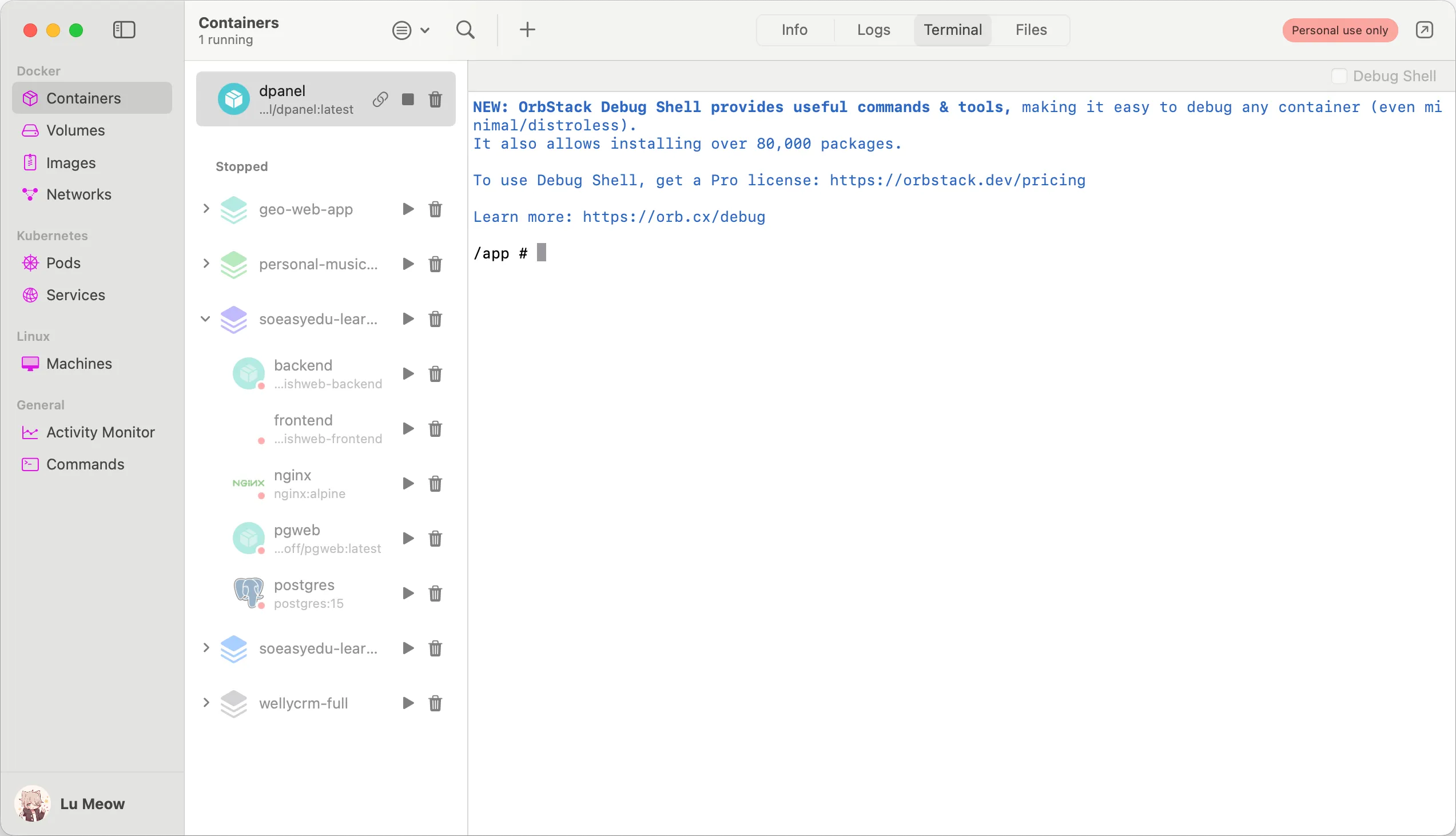
點一下就開 container 的 shell,不用 docker exec -it ... sh 手敲。
還有一個叫 Debug Shell 的進階功能。點右上角開關後,它會開一個內建除錯工具的環境(可裝超過 8 萬個套件),連 distroless / minimal image 也能進去除錯(這類 image 本身沒有 shell,正常情況連不進去)。Debug Shell 需要 Pro license,平常用的 terminal 是免費的。
Files 分頁:像 Finder 一樣逛 container
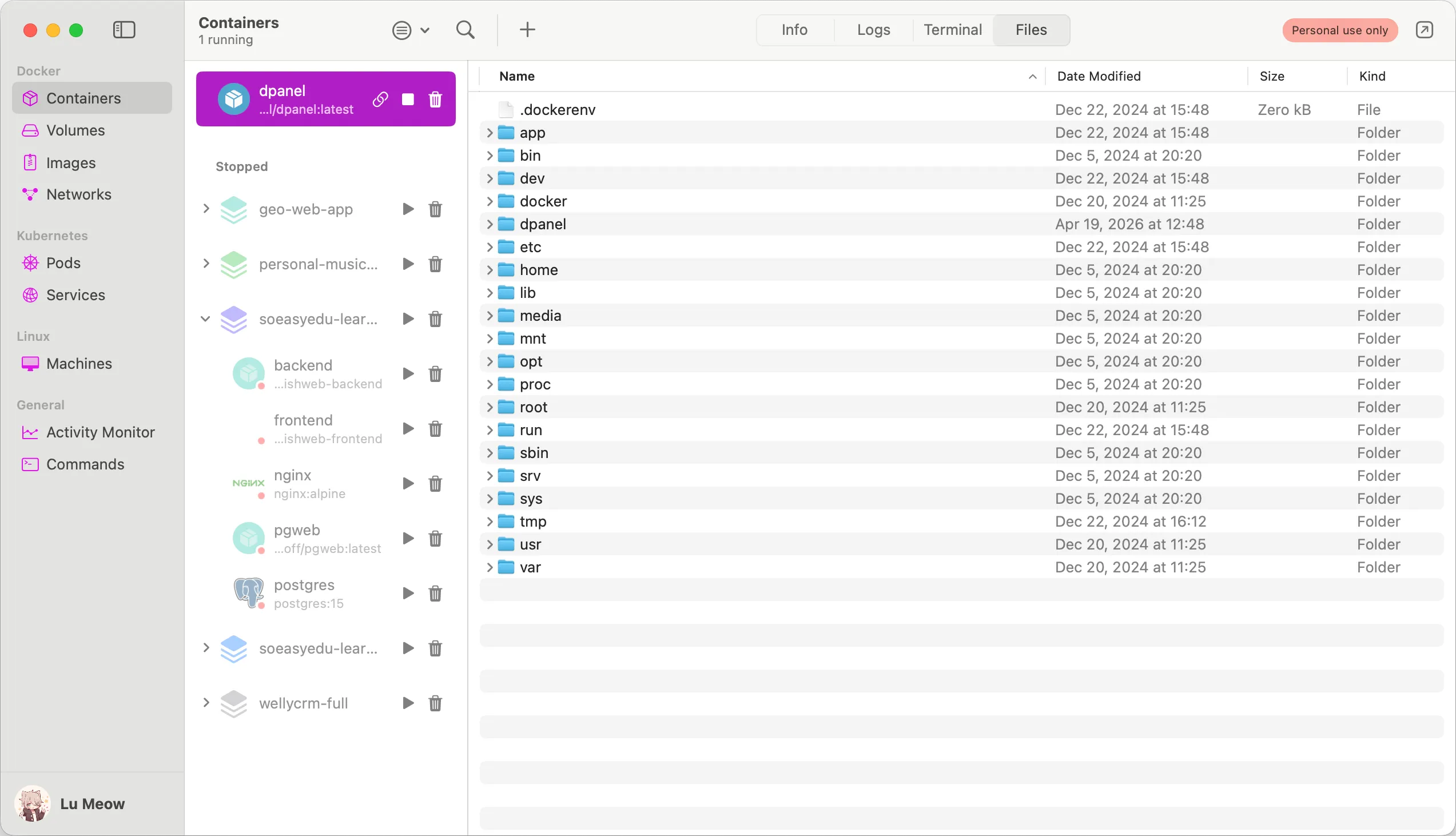
直接用 Finder 風格的介面瀏覽 container 的 filesystem。除錯「我 mount 的 config 到底有沒有進去」、「環境變數檔案路徑對不對」這類問題特別方便——以前要 docker exec 進去 cat 一下,現在點開 Files 分頁直接看,甚至可以在 host 端直接開啟編輯。
安裝方法
步驟一:停掉並解除安裝 Docker Desktop
OrbStack 跟 Docker Desktop 都會搶 /var/run/docker.sock 這個 socket,同時跑一定會衝突。所以要換過去之前,第一件事是先把 Docker Desktop 完全移除,不是只關閉,是解除安裝。
打開 Docker Desktop → 右上角的蟲蟲圖示(Troubleshoot)→ Uninstall。或直接把 /Applications/Docker.app 拖到垃圾桶也可以,但建議用內建的 uninstaller 會清得比較乾淨。
步驟二:安裝 OrbStack
推薦用 Homebrew 裝:
brew install --cask orbstack或者到官網下載 .dmg 手動安裝也行,效果一樣。
步驟三:第一次啟動,遷移舊資料
打開 OrbStack 後,它會偵測到系統裡有 Docker Desktop 的殘留資料,自動跳出 Migrate from Docker Desktop 的選項。按下去之後 image、container、volume 會全部搬過來,不用自己重 pull 或重建。
如果錯過了自動跳出的遷移視窗,可以直接在 terminal 下 CLI 指令觸發同一個流程:
orb migrate docker遷移完成後下 docker ps,看到的應該就是原本 Docker Desktop 裡那些 container,只是現在跑在 OrbStack 的 engine 上。原本的 docker-compose.yml 開起來繼續用,一樣的指令、一樣的輸出,但啟動更快、機器更安靜。
番外:OrbStack 的解除安裝方法
這個小節會單獨寫,是因為 OrbStack 安裝時會動到系統的幾個地方——不是單純丟在 Applications 就算了。如果只是把 /Applications/OrbStack.app 拖到垃圾桶,殘留的東西會讓你之後想回裝 Docker Desktop 或換別的容器引擎時撞到各種 socket 衝突跟 PATH 找不到的問題。
OrbStack 動了哪些東西:
- 在
/usr/local/bin/塞了一組 shim,讓docker、docker-compose、kubectl、orb等指令導向 OrbStack 自己的 binary - 註冊了自己的 Docker context
- 資料放在
~/.orbstack跟~/Library/Group Containers/HUAQ24HBR6.dev.orbstack
步驟一:切換 Docker context 回原本
如果之後要裝回 Docker Desktop 或換別的引擎,先把 Docker context 切回去,不然敲 docker 還是會找 OrbStack 的 socket:
docker context use default
docker context rm orbstack
步驟二:移除 OrbStack 應用跟資料
這是 OrbStack 官方文件 給的完整移除步驟——把 app 從 Applications 移到垃圾桶,然後:
rm -rf ~/.orbstack
rm -rf ~/Library/Group\ Containers/HUAQ24HBR6.dev.orbstack
步驟三:清 /usr/local/bin 的 symlinks
這步不在官方文件裡,但 OrbStack 會在 /usr/local/bin 塞一組 shim,app 移除後這些連結會指向不存在的路徑:
rm /usr/local/bin/docker /usr/local/bin/docker-compose /usr/local/bin/kubectl
rm /usr/local/bin/orb /usr/local/bin/orbctl /usr/local/bin/docker-credential-osxkeychain
如果打算裝 Docker Desktop,它會自己再建一組 symlink,可以先不清;但要換到 colima 或 Apple Containers 之類的其他引擎,這步最好做。最後重開終端機,下 which docker 確認沒指到 OrbStack 路徑就算乾淨了。