任務管理最容易失控的時候,通常不是因為工具不夠強,而是所有事情都被塞進同一個地方。臨時想到的雜事、今天一定要做的小任務、需要拆好幾週的專案、未來可能會做的想法,如果全部丟進同一張清單,最後只會變成另一個看不完的雜物間。
我的結論是:數位生活的任務管理要先分流,再推進。短任務用 Reminders 快速捕捉,有明確時間承諾的事情排進行事曆,需要規劃、拆解跟回顧的專案才進 Notion LifeOS。
底層邏輯:先分流,再推進
我現在不會把任務管理理解成「把所有事情寫進同一張清單」,而是先判斷這件事應該進哪個系統。不同任務需要的不是同一套工具,而是不同的處理速度跟承諾程度。
一件事要進入我的系統前,通常會先回答三個問題:
- 它服務哪個輸出? 如果想不到這件事最後會支援哪個專案、哪個成果或哪個生活目標,我會先不要收進系統,避免把 Notion 變成新的雜物間。
- 下一步能不能坐下來就開始? 如果還需要思考「到底要怎麼做」,代表它還不是任務,而是需要再拆解的問題。
- 什麼狀態才算完成? 如果沒有先定義出口,任務很容易永遠卡在「快好了」的狀態,佔著注意力卻沒有真正收尾。
所以後面會同時出現 Reminders、行事曆跟 Notion,不是因為我想堆工具,而是它們各自負責不同層級:Reminders 負責快速捕捉,行事曆負責時間承諾,Notion 則負責需要規劃、拆解跟回顧的專案。
私人任務管理
行動準則
短時間的任務優先行動,大型任務優先規劃才行動。小事情不要拖,想到就立刻處理掉;大事情不要急,先拆解清楚再開始做,避免做到一半才發現方向不對。
在評估任務時間的時候,有一個重要的原則是估大不估小。寧可預留多一點時間,也不要把時間壓得太緊,因為實際執行中幾乎都會遇到預期外的狀況。
另外,我會記錄每個任務實際花費的時長作為參考,在每個 Sprint 完成後回頭分析,慢慢建立對不同類型任務的時間感。這不是一開始就能估準的事,而是透過持續累積跟修正,逐步校準自己的判斷。
時間塊
時間塊是我最常用的時間管理單位,每一塊以 1 小時為基本單位。每天扣掉睡眠後大約剩 16 小時,但我不會全部排滿:午餐跟晚餐大約會吃掉 3 小時以上,另外再留 2 到 3 小時緩衝,所以實際可安排的時間塊大約是 10 個。
在行事曆上,我會用不同顏色的日曆來區分不同類型的日程:
生活日常、社交、專案開發、會議、自我學習等。
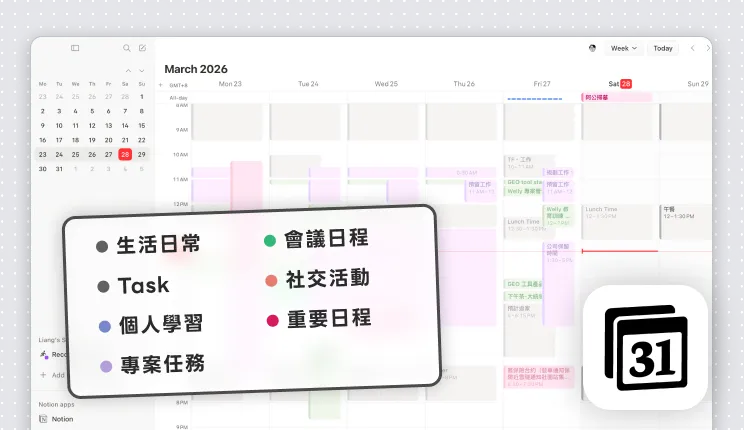
透過顏色一眼就能看出今天的時間分配是否合理,避免某個類型佔掉太多時間而忽略其他面向。每個不同類型的日曆也會設定不同的預設通知參數,建立行程時不用每次手動調整提醒時間,直接套用對應日曆就好。
我也會把「時間塊」跟「時間箱」分開看。時間塊只是空的時間容器,時間箱則是把某個具體任務、預估時長跟停止點綁在一起。排進行事曆的不是「下午做專案」這種模糊描述,而是「14:00-15:00 整理文章大綱」這種有出口的任務。
如果時間到了還沒完成,我不會直接把任務無限延長,而是重新判斷:要縮小範圍、拆成下一個任務,還是移到新的時間箱。這可以避免工作自動膨脹,把原本預留給其他事情的時間全部吃掉。
有了時間塊的概念之後,接下來根據任務的規模,我會搭配不同的工具來處理:
5 分鐘內的小任務
透過 Siri 快速建立 Apple Reminders 來記錄。這類任務通常是臨時想到的待辦,像是「回覆某封信」、「買某個東西」,不需要額外打開 App,直接用語音建好,重點是不讓它從腦中溜走。口述時也可以指定時間,例如「明天下午三點提醒我回覆信件」,Siri 會自動設好提醒。搭配 iPhone 的主畫面小工具,今天的待辦會直接顯示在主畫面上,隨時可以看。
1 小時左右的中型任務
直接在行事曆上拉一個 1 小時的時間區塊,放在當天或近期的緩衝時間裡。這類任務有一定的工作量但不至於需要拆解成多個步驟,像是「研究某個技術方案」、「整理某份文件」等等,用行事曆來確保有預留時間去處理。
超過 2 小時的大型任務
大型任務會進入我在 Notion 上建立的 LifeOS 系統來管理。
Notion LifeOS
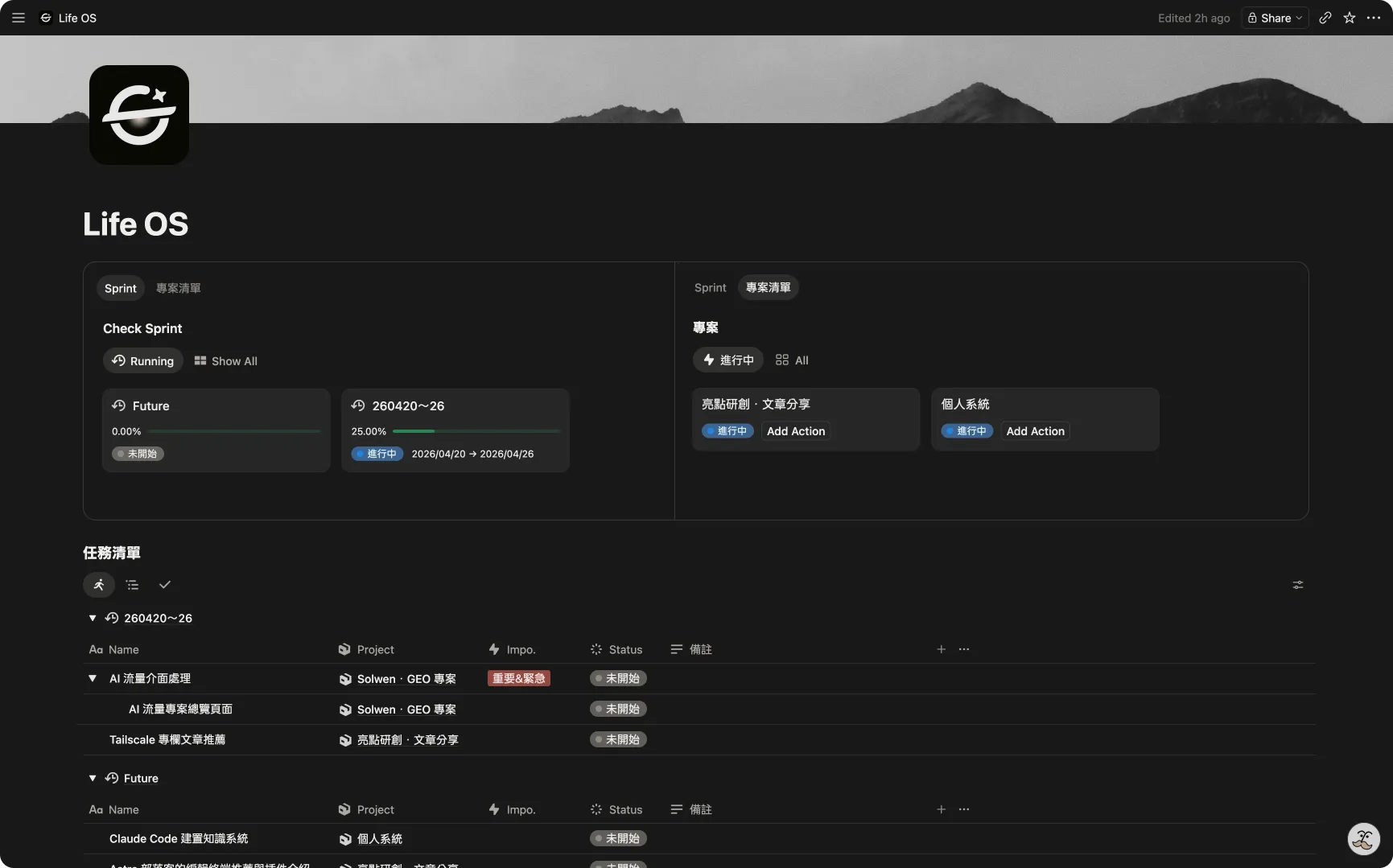
這是我自己在 Notion 上規劃的一套個人管理系統,用來處理超過 2 小時的大型任務跟長期目標。
Database View 配置
在 Notion 裡,我會根據不同的檢視需求來設定 View:
專案(Projects)
- 使用 Gallery View,以類似卡片的方式呈現每個專案的封面跟摘要。
- 排序依據目前的專案狀態(State),方便快速辨識哪些專案正在進行、哪些已暫停。
行動項目(Action)
- 使用 Table View 呈現,透過 Sprint 的 Relation 欄位進行 Group by 分組,方便查看每個迭代底下有哪些行動項目,未排入 Sprint 的項目也會獨立顯示。
總表
- 進行中總表:只篩選出目前還需要人為介入的階段,專注在當下該處理的事情。
- 全部總表:不做篩選,可以回顧所有專案跟行動的歷史紀錄。
核心架構如下:
願景(Vision)
└── 專案(Project)
    ├── 行動計畫 A → 連結到 Sprint 1
    │   ├── 子計畫(Sub Plan)
    │   └── 子計畫(Sub Plan)
    ├── 行動計畫 B → 連結到 Sprint 1
    ├── 行動計畫 C → 連結到 Sprint 2
    └── 行動計畫 D →(尚未排入 Sprint)
行動計畫直接隸屬於專案,Sprint 只是用可選的 Notion Relation 關聯上去。這樣行動計畫不會被綁死在某個 Sprint 裡:這週沒做完,就把 Relation 改到下一個 Sprint,不需要搬資料;尚未排程的行動計畫也可以先建立好。
專案盒子與 Slow-burn
每個 Notion 專案頁不只是任務列表,也是一個「專案盒子」。跟這個專案相關的需求、參考資料、會議紀錄、決策理由、靈感跟待驗證問題,都應該能回到同一個專案頁裡。
這樣做有一個好處:我在收資料時會先問「這個東西要放進哪個盒子?」如果找不到對應的專案,就代表它可能只是看起來有趣,但還沒有實際用途。這個問題可以擋掉很多「未來可能有用」的囤積。
不過,不是每個專案都需要立刻進 Sprint。我會把專案分成兩種狀態:
- Sprint Project:現在正在集中火力推進,會拆進 1-2 週的 Sprint。
- Slow-burn Project:已經有明確方向,但暫時不集中執行,只先累積資料、案例跟想法。
Slow-burn 對我來說不是「Someday 清單」,而是已經有輸出方向的孕育區。等素材夠了、時間也適合,再整個升級成 Sprint Project。
願景與專案
每個專案會對應一個上層的願景目標,確保做的事情跟長期方向一致。例如「提升技術能力」是願景,底下可能有「學習 Rust」、「重構個人網站」等專案。
建立專案時,我會盡量把目標寫到可檢查,而不是只寫一個方向。像「學習 Rust」比較像主題;「用 Rust 做一個可以實際部署的小工具」才比較像專案。這個差別很重要,因為專案需要能分配時間、拆任務,也要知道最後怎麼驗收。
我每年頂多設定三個願景,避免方向太多導致精力分散。專案則有五種狀態來追蹤進度:
- 規劃中:還在構思跟拆解階段,尚未開始執行。
- 進行中:已經開始推進的專案。
- 暫停:當專案確定短期內無法滿足預期目標,或執行難度超出當前能力時,會先封存暫停,等條件成熟再重啟。
- 已完成:達成目標並交付成果。
- 放棄:經評估後確認不再繼續的專案。
我也會把專案生命週期簡化成四個階段來看:
- 發起:確認這件事為什麼值得做、想交付什麼成果。
- 計畫:拆出行動計畫、預估時間、確認優先順序。
- 執行:排進 Sprint 跟行事曆,追蹤卡點跟變更。
- 收尾:檢查成果是否真的交付,整理學到的東西,再決定完成、暫停或放棄。
這四個階段讓我不會只盯著「做任務」,也會記得專案開始前要想清楚、結束時要真的關閉。
行動計畫
專案底下會拆成具體的行動計畫,建立行動計畫時有幾個原則:
- 必須是具體行為:每個行動計畫都要對應到一個做得出來的動作,而不是模糊目標。例如「優化效能」太抽象,「將首頁載入時間降到 2 秒以內」才是具體的行動。
- 拆分到 1-2 小時可完成:如果一個行動計畫預估超過 2 小時,就繼續往下拆成子計畫,直到每個任務大約是 1-2 小時可以完成的粒度。
- 每個行動都有可驗證的結果:完成後必須能產出一個具體的結果來驗證,確保做完就是真的做完,而不是「感覺差不多了」。
這裡我會再補一個「完成的定義」。建立任務時,最好就先寫下什麼叫 done,例如:
- 文章不是「寫了一部分」就完成,而是完成初稿、檢查結構、確認可以進入校稿。
- 功能不是「程式碼寫完」就完成,而是實際跑過、驗證過主要情境,必要文件也補上。
- 學習不是「看完教材」就完成,而是做出一個可展示的小練習,或整理出可以重複使用的筆記。
這樣做的目的不是讓每個任務都變得很正式,而是避免任務停在 80% 的灰色狀態。只要完成標準先講清楚,Sprint 回顧時就不用猜「這到底算不算做完」。
Scrum 迭代
每個專案會搭配多個 Sprint 來推進,週期通常是 1-2 週。每個 Sprint 會從專案底下挑選數個行動計畫或子計畫來執行。Sprint 不只是管理行動的單位,也是一個定期回顧的節點:
- 任務完成率檢視:回顧這次安排的任務裡有多少個如期完成、有多少個卡住了,藉此調整下一個 Sprint 的任務量跟優先級。
- 困難點與資源評估:針對卡住的任務,評估是拆解不夠細、前置條件沒到位、還是手頭資源不足,確保專案在現有條件下可以繼續推進。
- 完成定義檢查:確認這個 Sprint 的成果是不是真的可使用、可交付或可驗證,而不是只停在「我做過了」。
- 效率提升思考:回顧不只是在檢討失敗,也要看哪些重複工作可以省下來。例如能不能自動化、有沒有更適合的工具或流程。研究自動化不一定馬上省時間,甚至一開始會多花時間;但如果某個流程會做 3 次以上,我就會開始評估值不值得自動化。
Reminder to Notion 捷徑
LifeOS 最容易卡住的環節不是 Notion 裡面怎麼規劃,而是「怎麼把快閃的念頭倒進去」。坐在電腦前還行,但走路、通勤、洗澡後想到的東西,要拿出手機解鎖、打開 Notion、切到對的 database、把欄位填好才能儲存,這幾秒的阻力就會讓大部分念頭直接消失。
相比之下,Apple Reminders 用 Siri 一句話就能建立,新增速度絕對比手動打開 Notion App 來得快。所以我的做法是把 Reminders 當成 LifeOS 的前置暫存,再透過捷徑把它一筆一筆同步進 Notion。
同步流程分四步:
- 在 Reminders 建立一個叫做 Notion Catch 的清單,所有要進 LifeOS 的快閃念頭都先丟進去
- 捷徑執行時會掃描「Notion Catch」清單中尚未完成的項目
- 透過 Notion API 把這些項目建立成 LifeOS 資料庫裡的新頁面
- 建立成功後捷徑會把 Notion 頁面連結寫回那筆 Reminder,並把它標記為已完成
這樣同步後,Reminders 裡只會留下「還沒進 Notion 的」項目;已同步的項目會帶著 Notion 連結被標記完成。結果是:不會重複上傳,也能從 Reminders 回頭查到對應的 Notion 頁面。
舉個實際例子:我在 Notion Catch 清單先丟了「研究敏捷開發的方法論」跟「研究 Monday.com 軟體用法」兩筆,執行捷徑後——
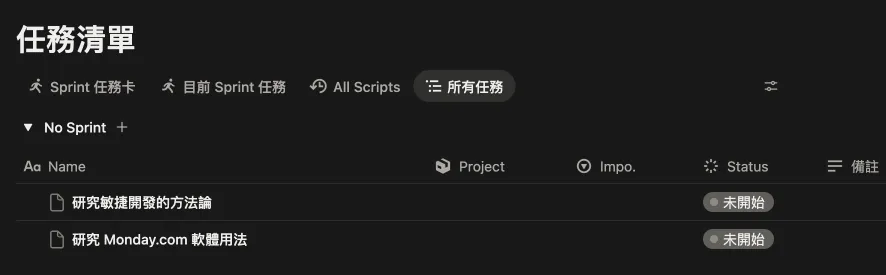
Notion 那邊會自動把兩筆寫進 LifeOS,進「所有任務」的 No Sprint 分組,等後續排入 Sprint。
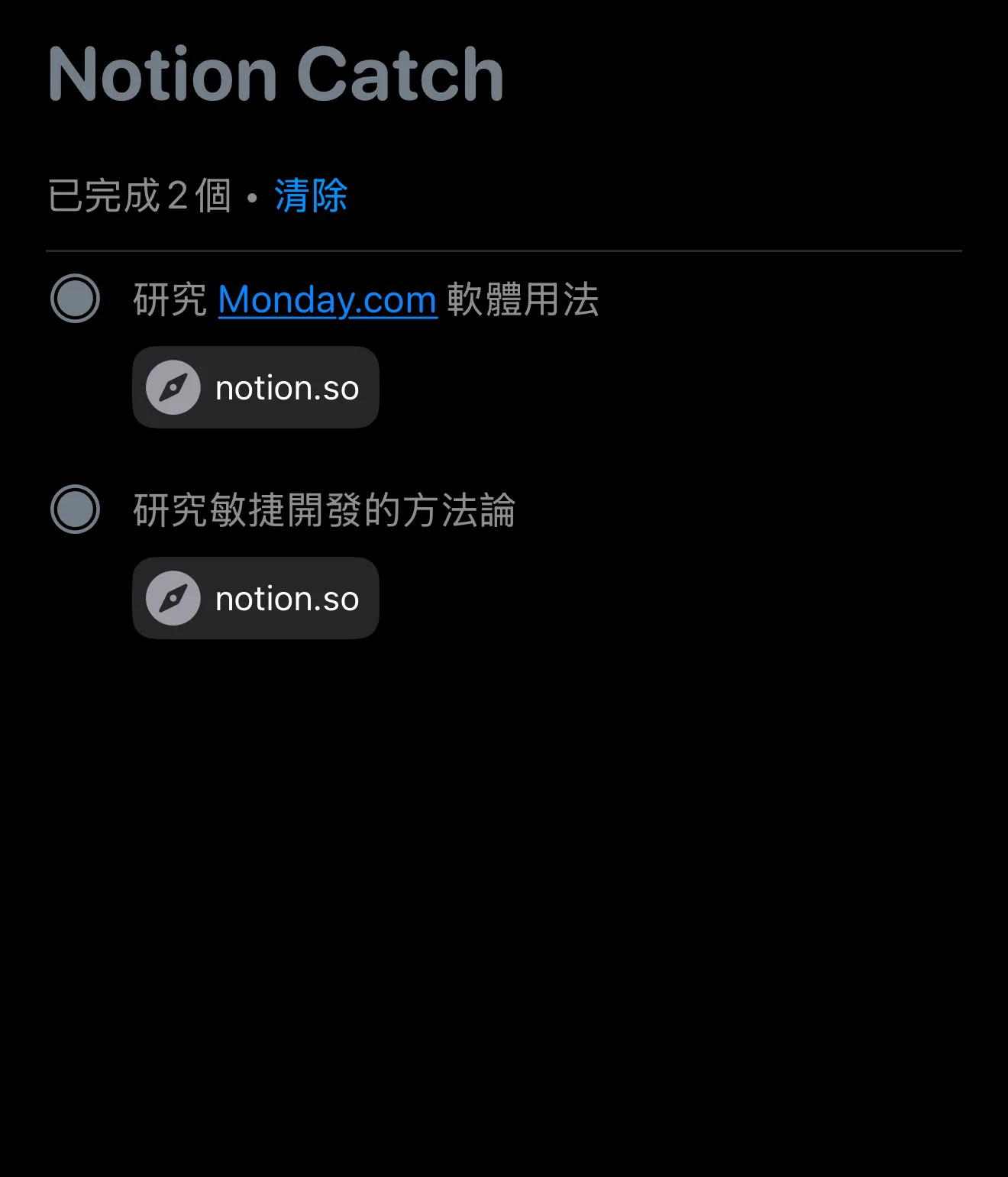
Reminders 這邊則會把原本的兩筆標成已完成並附上對應的 Notion 連結,之後要回頭對照原本的想法進了哪個頁面,直接點連結就到。
下載捷徑安裝步驟
下載捷徑之後還需要設定 Notion 這端,捷徑才能寫進你的 DB。整個流程分四步。
1. 建立 Notion 內部整合,拿到 API Token
到 Notion Integrations 頁面 建立一個 Internal Integration,把「內容」權限打開就夠用。如果之後想自己延伸更多功能,可以把讀取、更新跟插入一起開起來。建立完會拿到一組 Internal Integration Token,先複製保留。
2. 取得任務 DB 的 Data Source ID
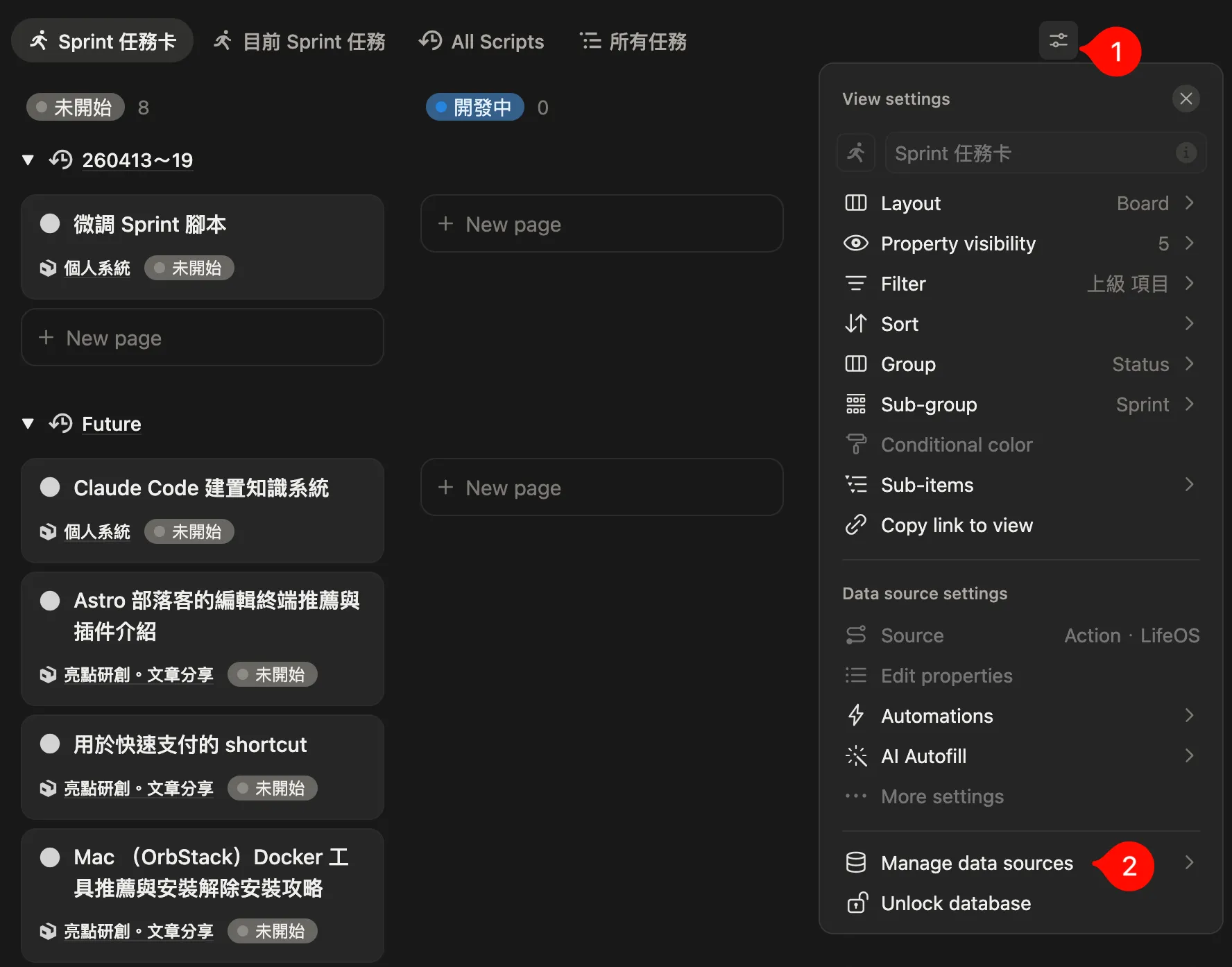
打開你要同步的任務 DB View,點右上角的檢視設定圖示,拉到最下面選 Manage data sources。
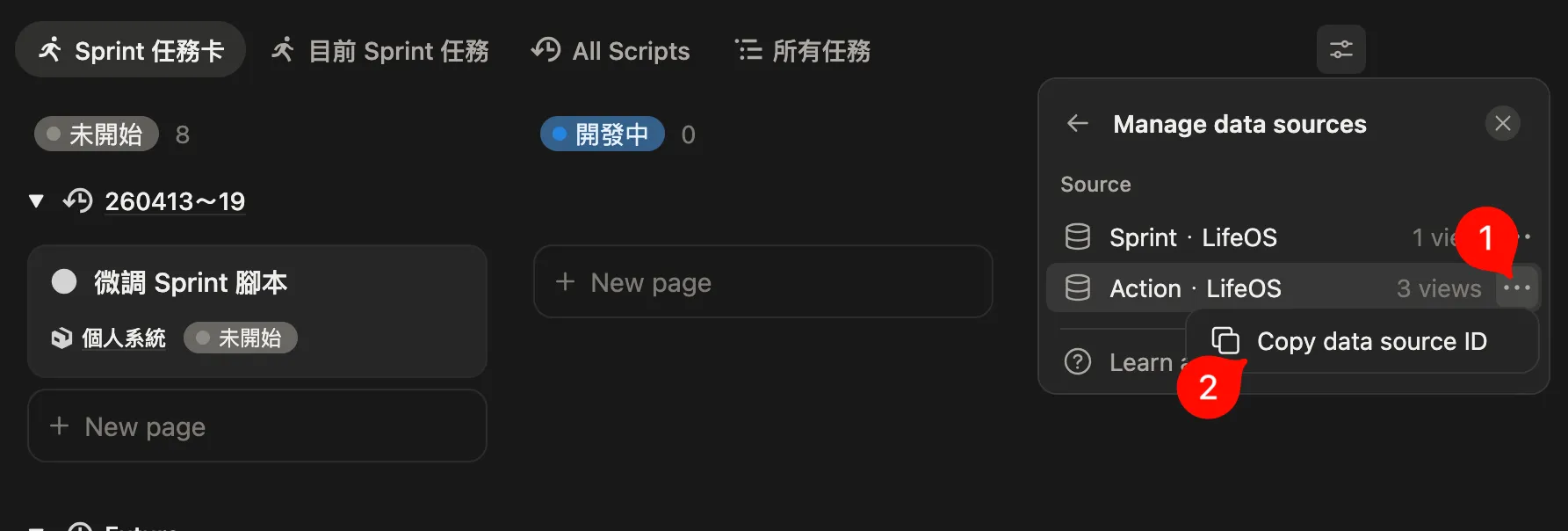
在對應的 data source 旁邊點「…」,選 Copy data source ID。這組 ID 是捷徑寫入的目標位置。
3. 把整合加到 DB
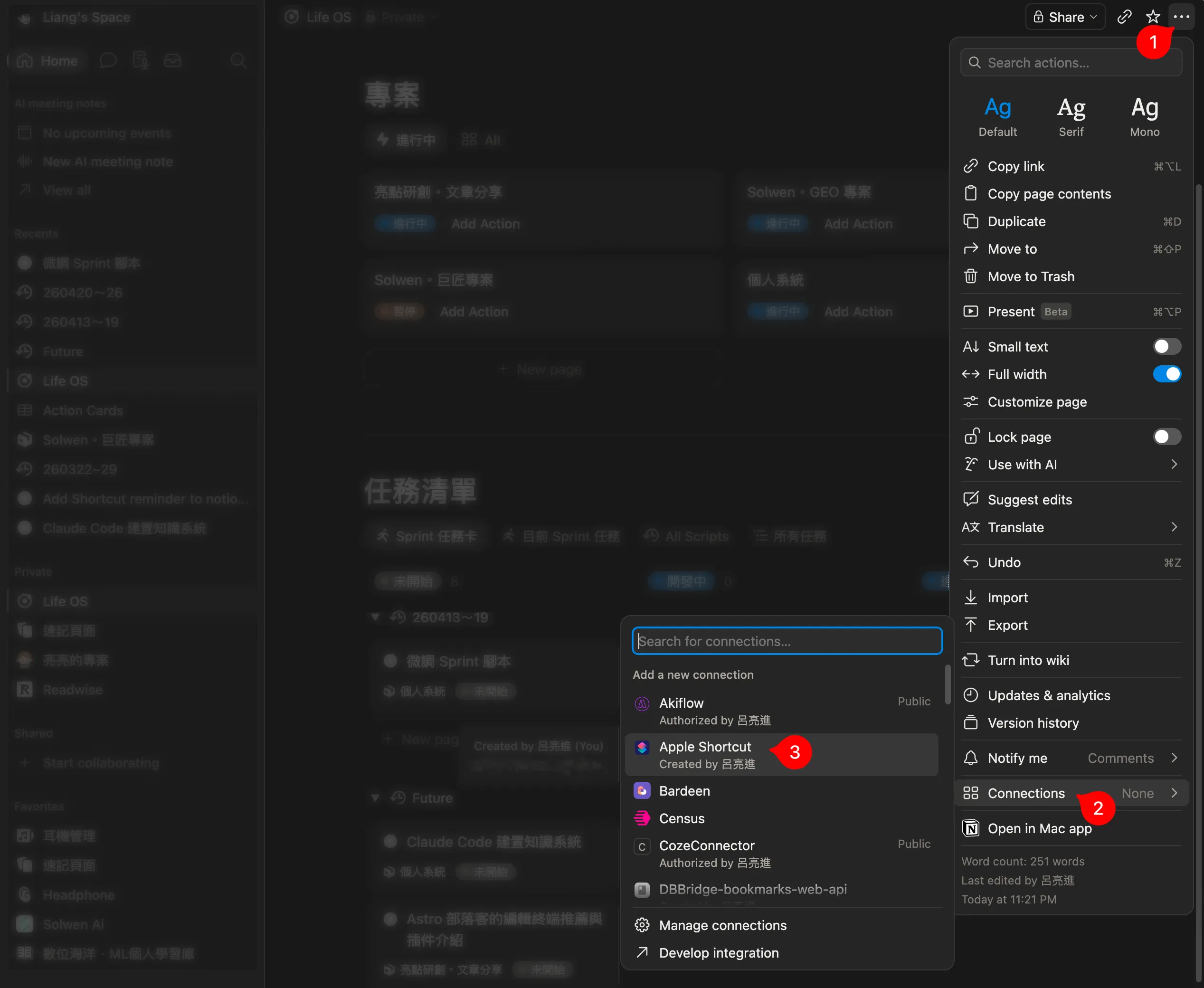
回到 DB 的頁面(含這個 DB 的整頁,不是 inline view),點右上角「…」選單,拉到 Connections,搜尋剛剛建立的整合把它加進來。沒加這一步的話,就算 Token 跟 ID 都對,API 也會因為沒權限而寫不進去。
4. 把 Token 跟 Data Source ID 填進捷徑
第一次執行捷徑時會跳出匯入問題,依序貼上 Notion Token 跟 Data Source ID 就完成設定。之後每次執行都會自動把「Notion Catch」清單裡未完成的項目同步進 LifeOS。
會議管理
Notion Calendar + Google Calendar
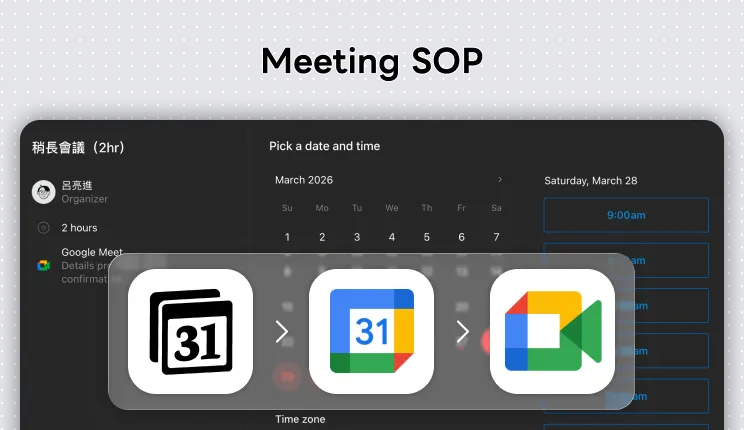
我的行事曆管理是以 Notion Calendar 為主,串接 Google Calendar。所有的行程,不管是工作室的還是個人的,都統一在 Notion Calendar 裡查看跟管理。
在需要跟別人約會議的時候,可以直接透過 Notion Calendar 建立會議連結並分享可用時段,對方選好時間後會自動建立行程,不用來回確認時間。
會議排程工具比較
除了 Notion Calendar 之外,市面上也有一些專門做會議排程的工具:
| Notion Calendar | Calendly | SimplyMeet.me | |
|---|---|---|---|
| 可串接日曆數量 | 不限制 | 1 個 | 2 個 |
| 自訂頁面外觀 | 制式頁面,無法自訂 | 付費方案可自訂品牌色、Logo、Banner | 支援自訂色彩配置 |
| 定價 | 免費 | 免費使用,進階需訂閱 | 免費使用,進階需訂閱 |
我個人選擇 Notion Calendar 的原因:
- 不限制串接 Google 日曆數量:公司有公司的 Google 日曆,個人也有自己的 Google 日曆,需要同時串接管理,這點其他工具的免費方案做不到。
- 完全免費:核心功能不需要付費,對個人使用來說已經很夠用。
- 易於操作:介面簡潔直覺,跟 Notion 生態系整合在一起,不需要額外學習成本。
多人時段協調
前面講的排程工具解決的是「別人找你約時間」的一對一場景。但還有另一種常見的情況:一群人要找出大家都有空的時段,例如社團開會、朋友聚餐、團隊活動。這種時候來回在群組裡問「你禮拜幾有空」效率很低,需要一個讓每個人各自填寫可用時段、再自動比對的工具。
這類工具我推薦兩個,各有特色:
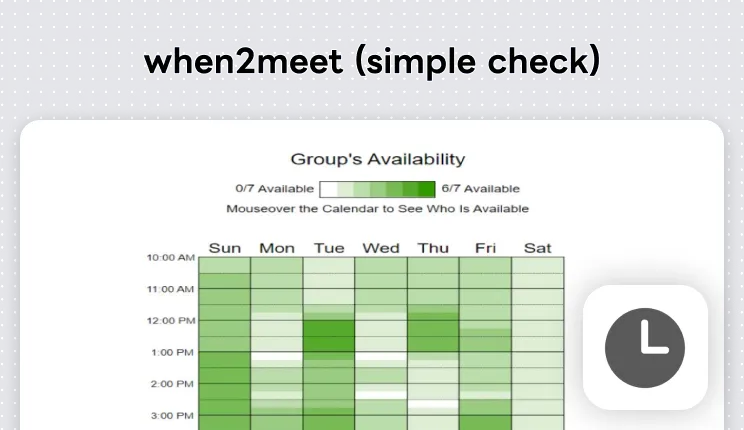
When2meet 是最多人知道的選項,操作很單純——建立活動、選候選日期跟時間範圍,把連結丟到群組裡,每個人點進去用拖曳的方式標記自己有空的時段。填完之後系統會用顏色深淺顯示重疊程度,一眼就能看出哪個時段最多人有空。最大的優點是完全不用註冊,打開連結、輸入名字就能填,對不熟悉工具的人來說門檻最低。
免費 When2meet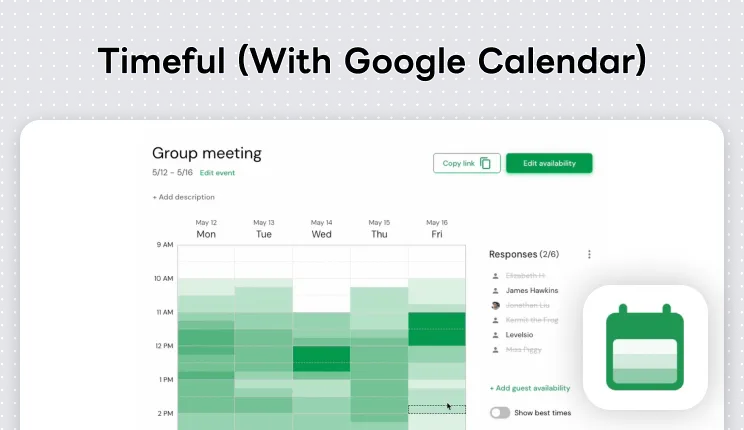
Timeful(前身是 Schej)則是介面更現代的替代方案。它可以串接 Google Calendar 跟 Outlook,參與者登入後系統會自動抓取行事曆上的忙碌時段,不用手動填寫。確認好時間之後還能直接在 Timeful 裡建立日曆事件,不用再切到其他 App。如果你的團隊成員都有用 Google Calendar,用 Timeful 會順很多。
免費 Timeful