我使用 Python 主要集中在後端開發跟資料處理兩個方向,框架上以 FastAPI 為主。這篇整理了我在開發 Python 專案時的環境配置,包含開發環境、套件管理、程式碼品質工具、容器化部署等面向。
開發環境
根據不同的工作場景,我會使用不同的開發環境:
VS Code
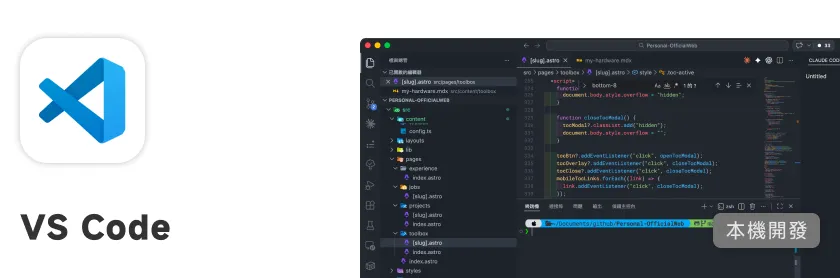
絕大部分的本機 API 開發都在 VS Code 裡完成,搭配 Python 擴充跟 Jupyter 擴充,不管是寫後端程式碼還是開 Notebook 做資料處理都很方便。
VS CodeDeepnote
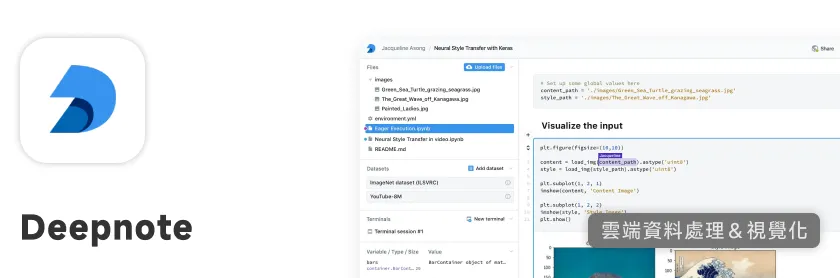
雲端的 Notebook 環境,我在做資料處理的時候會用它。Deepnote 本身內建不少視覺化的效果,不一定需要額外安裝視覺化套件就能直接呈現數據,適合在不同裝置上快速開始作業或跟團隊協作。
DeepnoteGoogle Colab
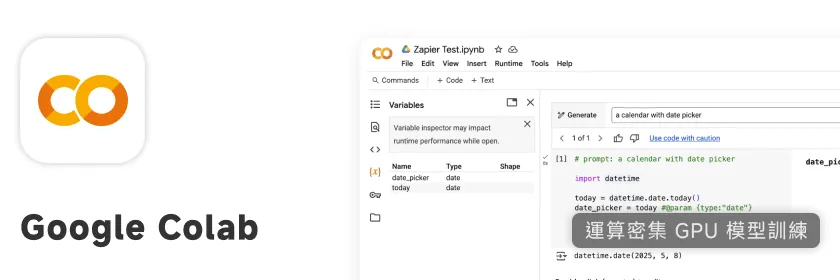
Google 提供的雲端 Notebook 環境,在需要租借 GPU 伺服器去跑一些運算密集的任務時會使用,像是機器學習模型的訓練等等。
Google Colab套件管理與環境設定
UV
目前我主要使用的 Python 套件管理工具是 UV,它用 Rust 開發,安裝跟解析依賴的速度非常快,體感上比 pip 跟 Poetry 快很多。搭配 uv.lock 可以鎖定依賴版本,確保不同環境之間的一致性。
基本的使用流程大概是這樣:
# 初始化專案
uv init

# 新增依賴
uv add fastapi sqlalchemy

# 同步環境
uv sync
Poetry(備用)
在轉向 UV 之前,我一直使用 Poetry 來管理套件。目前一些比較早期的專案還是維持用 Poetry,但新專案已經都改用 UV 了。Poetry 的好處是生態成熟、文件完善,如果還沒用過 UV 的話,Poetry 也是很好的選擇。
# 初始化專案
poetry init

# 新增依賴
poetry add fastapi sqlalchemy

# 新增開發依賴
poetry add --group dev pytest black ruff

# 安裝所有依賴
poetry install

# 在虛擬環境中執行指令
poetry run uvicorn app.main:app
虛擬環境
搭配 UV 使用時,虛擬環境會自動建立在專案目錄下的 .venv 資料夾裡。我習慣用 .python-version 檔案來指定專案的 Python 版本,目前大部分專案統一使用 Python 3.10。
# 建立虛擬環境(UV 會自動讀取 .python-version)
uv venv

# 啟動虛擬環境
source .venv/bin/activate

# 指定 Python 版本建立
uv venv --python 3.10

# 退出虛擬環境
deactivate
pyproject.toml 設定
pyproject.toml 是我管理 Python 專案配置的核心檔案,除了依賴管理之外,Ruff 跟 Black 的設定也會寫在裡面。以下是我常用的設定範例:
pyproject.toml
[project]
name = "my-project"
version = "0.1.0"
requires-python = ">=3.10"
dependencies = [
    "fastapi",
    "sqlalchemy",
    "uvicorn",
    "pydantic",
]

[tool.ruff]
line-length = 100

[tool.ruff.lint]
select = ["E", "F", "I"]
ignore = ["E501"]
程式碼品質
Ruff
我目前主要使用的 Python Linter 跟 Formatter 是 Ruff,同樣是用 Rust 開發的,速度非常快。它可以取代 Flake8、isort 等多個工具,一個就搞定程式碼檢查跟 import 排序。
在 pyproject.toml 裡的設定通常是:
line-length: 100:行寬設為 100,比預設的 79 寬鬆一些,在現代螢幕上比較好閱讀。select: ["E", "F", "I"]:開啟基本的錯誤檢查(E)、pyflakes 檢查(F)跟 import 排序(I)。
# 檢查程式碼問題
ruff check .

# 自動修復可修正的問題
ruff check --fix .

# 格式化程式碼(Ruff 內建的 formatter)
ruff format .
Black
搭配 Ruff 一起使用的格式化工具,風格統一且不可配置(opinionated),省去討論程式碼格式的時間。儲存時自動排版,確保整個專案的程式碼風格一致。
# 格式化整個專案
black .

# 檢查但不修改(僅顯示差異)
black --check .

# 格式化特定檔案
black app/main.py
格式化 CI/CD
在 CI/CD 流程裡,我會加上格式化跟 Lint 的檢查步驟,確保合併到主分支的程式碼都符合規範。如果檢查沒通過,Pipeline 就會直接失敗,避免不符合格式的程式碼進入正式環境。
GitHub Actions · CI/CD — .github/workflows/lint.yml
name: Code Quality

on: [push, pull_request]

jobs:
  lint:
    runs-on: ubuntu-latest
    steps:
      - uses: actions/checkout@v4
      - uses: astral-sh/setup-uv@v4
      - run: uv sync
      - run: uv run ruff check .
      - run: uv run ruff format --check .
      - run: uv run black --check .
透過這樣的設定,每次 push 或發 PR 的時候都會自動檢查,省去人工 Review 格式問題的時間。
容器化與部署
Docker Compose
我的 Python 專案都會使用 Docker Compose 來管理開發跟部署環境。一個典型的配置會包含:
- 應用容器:Python 應用本身,使用
python:3.10-slim或python:3.12-slim作為基底映像。 - PostgreSQL 16:主要使用的資料庫,映像用
postgres:16-alpine。 - Redis 7:用於快取或任務佇列,映像用
redis:7-alpine。
容器之間透過自定義的 Docker 網路進行通訊,確保服務隔離。
Uvicorn
FastAPI 專案的部署主要透過 Uvicorn 來啟動 ASGI 伺服器。在 Docker 容器裡通常會這樣啟動:
uvicorn app.main:app --host 0.0.0.0 --port 8000Dockerfile 慣用模式
在正式環境的 Dockerfile 裡,我會使用 UV 搭配 frozen lockfile 來安裝依賴,確保安裝的版本跟開發環境完全一致。同時也會建立非 root 使用者來執行應用,提升安全性:
Dockerfile
FROM python:3.10-slim

# 安裝系統依賴
RUN apt-get update && apt-get install -y --no-install-recommends \
    libpq-dev curl gcc \
    && rm -rf /var/lib/apt/lists/*

# 安裝 UV
COPY --from=ghcr.io/astral-sh/uv:latest /uv /usr/local/bin/uv

# 建立非 root 使用者
ARG UID=1000
ARG GID=1000
RUN groupadd -g $GID appuser && useradd -u $UID -g $GID -m appuser

WORKDIR /app
COPY pyproject.toml uv.lock ./
RUN uv sync --frozen

COPY . .
USER appuser

CMD ["uv", "run", "uvicorn", "app.main:app", "--host", "0.0.0.0", "--port", "8000"]
開發流程
資料處理
在資料處理方面,我主要使用 Jupyter Notebook 來進行工作。Notebook 的好處是可以逐步執行程式碼,每一步都能即時看到結果,非常適合用來做檔案輸入、資料測試跟處理的流程。
Pandas
資料處理的核心工具,幾乎所有的資料讀取、清洗、轉換跟分析都透過 Pandas 來完成。不管是 CSV、Excel 還是 JSON 格式的資料,都可以用 Pandas 快速載入並進行操作。
視覺化工具
資料處理完之後,通常會需要做視覺化來呈現結果。我主要使用 ggplot2 語法來繪製圖表,透過圖層疊加的方式來建構,程式碼的可讀性跟表達力都很好。
不過如果是在 Deepnote 上作業的話,它本身內建了不少視覺化效果,很多時候不需要額外安裝視覺化套件就能直接呈現數據。
POC 與原型展示
在需要快速做出一個可互動的原型或 POC(Proof of Concept)的時候,我會使用 Streamlit。它可以用純 Python 快速建出一個帶有 UI 的 Web 應用,不需要寫前端程式碼,非常適合用來展示資料處理的成果或驗證想法。
API 開發
在後端開發上,我習慣依照以下的順序來推進:
1. 規劃資料庫結構
開發的第一步是先規劃好資料庫的結構,確定各個資料表之間的關聯。規劃完成後,用 SQLAlchemy 撰寫對應的 ORM Model。
2. 資料庫遷移
ORM Model 寫好後,使用 Alembic 來管理資料庫的遷移(Migration)。透過版本控制的方式追蹤每一次的結構變更,確保開發環境跟正式環境的資料庫結構一致。
# 產生遷移腳本
alembic revision --autogenerate -m "add users table"

# 執行遷移
alembic upgrade head
3. API 開發
資料庫遷移完成後,才進入 API 層的程式碼開發。以 FastAPI 為基礎,搭配 Pydantic 做請求跟回應的資料驗證。
4. 流程測試
API 開發完畢後,會先用 Postman 進行最基礎的流程測試,確認各個端點的請求跟回應都符合預期。
5. 單元測試
流程測試通過後,撰寫單元測試腳本,針對各個功能模組做更細緻的測試,確保程式碼的穩定性跟正確性。
6. 文件交付
所有測試完成後,整理 API 文件交付給前端開發人員。FastAPI 本身內建 OpenAPI 文件(Swagger UI),可以直接提供給前端參考跟測試。
主要技術棧
總結一下我在 Python 開發中常用的技術組合:
後端開發:
- 框架:FastAPI
- ORM:SQLAlchemy(搭配 AsyncIO)
- 資料庫:PostgreSQL 16
- 快取:Redis 7
- 資料驗證:Pydantic
- 資料庫遷移:Alembic
- 套件管理:UV(備用 Poetry)
- 程式碼品質:Ruff + Black
- 部署:Docker Compose + Uvicorn
資料處理:
- 開發環境:VS Code / Deepnote / Google Colab
- 資料處理:Pandas
- 視覺化:ggplot2
- POC 原型:Streamlit