打字與輸入
Typeless
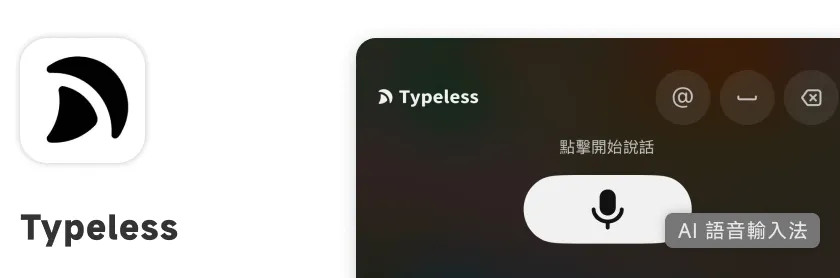
一款語音輸入工具,但不只是單純的語音轉文字而已。
智慧修飾
Typeless 在轉譯語音之後,還會自動幫你去除贅字跟語氣詞,把口語化的內容修飾成更通順的書面文字。不用再花時間回頭刪掉那些「嗯」「然後」「就是」之類的東西。
內容整理
更強大的是,它可以把一大段比較零散、發散的想法,整理成有條理、好閱讀的格式。最後產出的文案不會看起來像是隨口說說的逐字稿,而是一段結構清晰、可以直接拿去用的內容。
全平臺支援
比較特別的是,Typeless 幾乎支援所有主流平臺——Android、iPhone、Mac 都能用。不管在哪個裝置上,都可以隨時用語音輸入來快速產出文字。
免費試用,後續訂閱制 官方網站SayIt
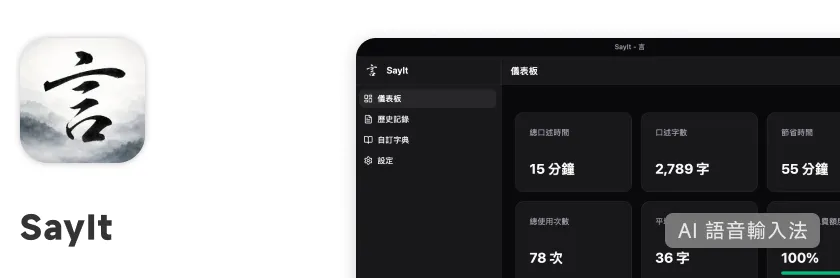
同樣是語音輸入工具,我主要把它當作 Typeless 免費額度用盡時的備援方案。
API 計價模式
跟 Typeless 一定要繳訂閱費不同,SayIt 可以直接用 API 計價的方式付費,用多少付多少。對於使用量不那麼大、或是想控制成本的人來說,彈性比較高。
與 Typeless 的差異
在動效跟操作體驗上,SayIt 已經有 Typeless 七、八成的表現,日常使用沒什麼問題。不過比較明顯的差距在於:處理非常長的語音文本時表現會弱一些,而且它比較不會去讀取你目前螢幕上的內容來輔助判斷,所以在某些情境下精準度會稍微差一點。
程式免費,API 用量計費 官方網站CapsLockNoDelay
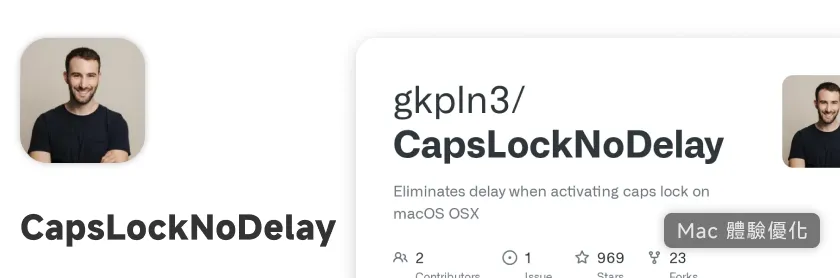
一個很小的工具,專門修正 Mac 上按 CapsLock 切換輸入語言時會有的延遲問題。裝了之後切換變得即時反應,打字節奏不會被打斷。如果你也覺得 Mac 原生的切換延遲很煩,這個工具裝上去就對了。
開源免費 GitHub唯音輸入法
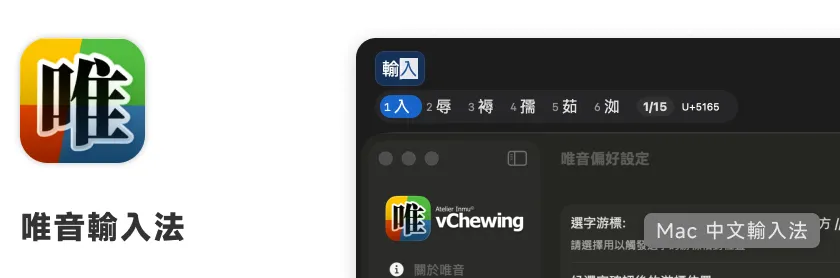
一款開源的注音輸入法,整體的輸入體驗跟選字邏輯都蠻不錯的,打起來很流暢。不過偶爾會遇到一些小 Bug,穩定性上還有進步的空間。
高度自訂化
支援就地加詞、刪詞、調整詞頻等功能,還可以透過 JSON 匯入匯出偏好設定,讓你完全掌控自己的詞庫跟輸入行為。
打字行為學習
內建打字行為記憶模組(POM),會根據你的打字習慣自動調整選字結果,用越久越懂你的選字偏好。
多種鍵盤排列
除了標準注音之外,也支援漢語拼音等多種鍵盤配置,甚至可以搭配行列等其他輸入方案使用。
開源免費 官方網站小麥輸入法(少用)

同樣是開源的注音輸入法,走的是輕巧簡潔的路線,安裝容易、操作直覺。
智慧選字
使用自行開發的 Gramambular2 斷字引擎,透過 n-gram 語言模型來做選字判斷,準確度蠻高的。
跨平臺支援
除了 macOS 之外,還有 Linux 版(fcitx5)跟 Chrome OS 版,如果你同時有在用 Chromebook 或 Linux 也能無縫銜接。
多種鍵盤配置
支援標準注音、倚天、許氏、倚天 26 鍵、IBM 以及漢語拼音等六種鍵盤排列方式,選擇蠻豐富的。
開源免費 官方網站效率工具
Raycast
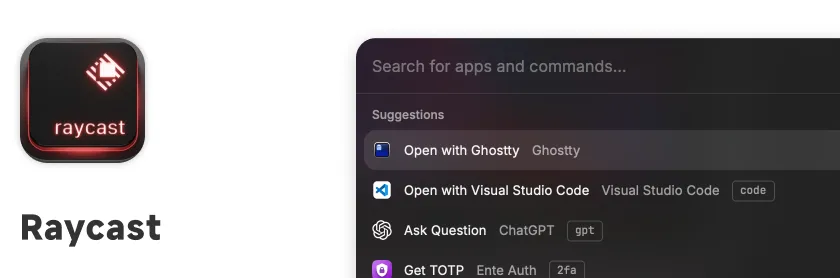
我用來取代 Mac 內建 Spotlight 的啟動器工具,幾乎可以把很多日常操作都集中在這裡完成。
剪貼簿管理
內建的剪貼簿歷史功能,可以回溯之前複製過的內容,不用再擔心不小心覆蓋掉剪貼簿裡的東西。
Snippets 快捷輸入
可以自訂常用的文字片段,設定觸發關鍵字後就能快速輸入。像是常用的 email 地址、固定回覆的文字模板之類的,打幾個字就能展開,省下不少重複打字的時間。
Store 插件生態
Raycast 有自己的 Store,裡面有各式各樣的插件可以裝。我自己比較常用的幾個:
- Window Management:Raycast 原生的視窗管理,可快速調整視窗位置跟大小
- Homebrew:不用開終端機就能執行安裝跟管理 service
- Bitwarden:快速查詢密碼
- Ente Auth:直接從 Raycast 搜尋並複製 2FA 驗證碼
- Calendar:整合行事曆搜尋,快速查看接下來的行程
- Easy New File:快速建立各種格式的文件
- Google Translate:快速翻譯
- Amphetamine:快速開關防休眠功能
- TinyPNG:快速壓縮圖片
- Visual Studio Code:快速開啟最近的專案或檔案
- Tabby:快速操作 SSH 終端機連線管理
- Ghostty:快速操作終端機
Rectangle
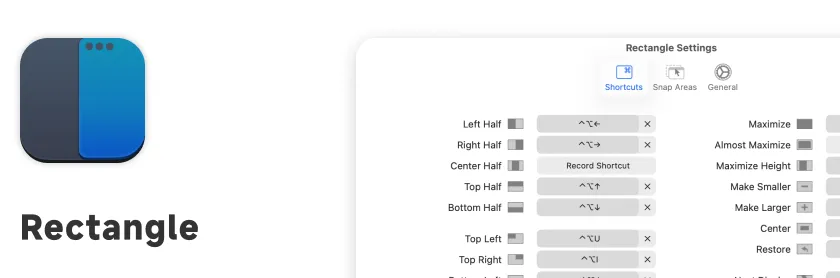
免費的視窗管理工具,可以用快捷鍵快速把視窗排列到螢幕的各個位置,像是左半邊、右半邊、四分之一等等。我平常同時開很多視窗工作,有了它整理起來快很多。
開源免費 官方網站Shottr
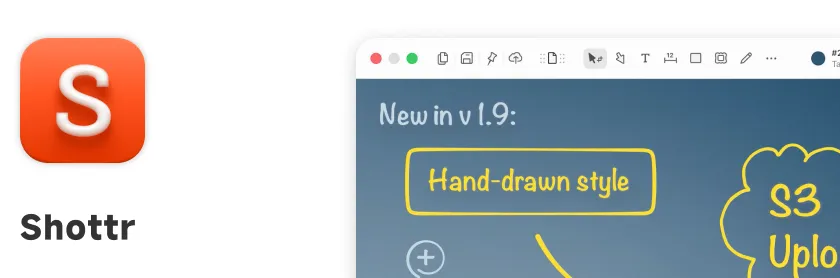
我主要用的截圖與標註工具,用原生 Swift 開發,啟動速度極快、記憶體佔用極低,不會拖慢系統。
捲動截圖
支援擷取超出螢幕可視範圍的長頁面內容,自動拼接成完整的長截圖。這是 macOS 內建截圖工具做不到的,遇到需要截整頁的場景非常好用。
像素級測量與取色
提供精確的尺寸測量跟顏色取樣功能,可以直接在截圖上量距離、吸顏色,我在做前端開發或看設計稿的時候會用到。
快速馬賽克
可以一鍵對截圖中的敏感資訊進行模糊處理或馬賽克遮蔽,像是個人資料、密碼之類的,操作非常快速。
OCR 文字辨識
內建光學字元辨識功能,可以直接從截圖中擷取文字,不用再另外裝其他工具。
截圖釘選
支援把截圖釘選在螢幕最上層,方便對照參考,不用反覆切換視窗。
大部分功能免費,付費可去廣告 官方網站Ice
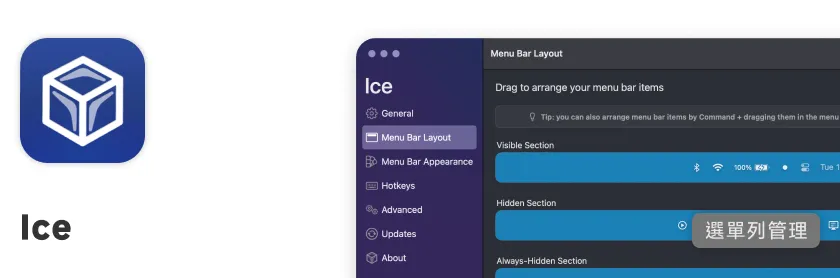
用來管理 Mac 右上角選單列圖示的工具。裝的軟體越來越多之後,選單列會變得很擁擠,Ice 可以把不常用的圖示收起來,讓畫面保持乾淨。
開源免費 GitHubAltTab
讓 Mac 的視窗切換行為更接近 Windows 的 Alt+Tab 體驗,可以預覽每個視窗的縮圖,切換時更直覺。
開源免費 官方網站Bob
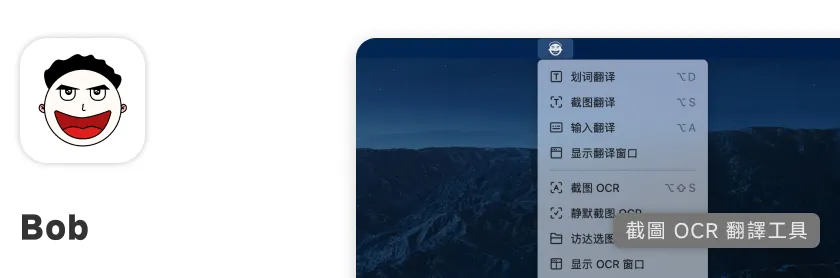
我在 Mac 上用的翻譯跟 OCR 工具,幾乎在任何場景下都能快速完成翻譯,不用離開當前的工作視窗。
劃詞翻譯
選取任意文字後就能快速翻譯,支援幾乎所有 Mac 應用程式。不需要切換視窗、不需要開瀏覽器,選起來就能翻。
截圖翻譯
透過截圖的方式辨識畫面中的文字並翻譯,特別適合翻譯圖片、影片字幕或那些沒辦法直接複製的文字。
多引擎翻譯
支援 Google、DeepL、OpenAI 等多種翻譯引擎,還可以同時顯示多個翻譯結果進行比對,選出最合適的翻譯。
OCR 文字辨識
內建離線 OCR 功能,可以從圖片中擷取文字並直接翻譯,處理無法選取的文字內容時非常方便。
輸入翻譯
也支援手動輸入文字進行翻譯,可以當作獨立的翻譯視窗來使用,適合需要主動查詢的情境。
付費買斷 官方網站檔案管理與傳輸
Dropover
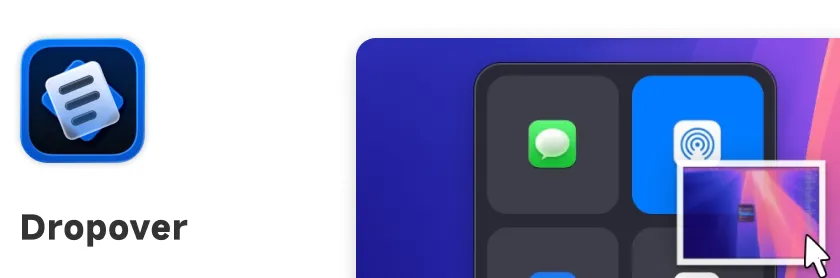
拖放暫存工具,拖曳檔案時可以先放到一個浮動的暫存架上,再從暫存架拖到目標位置。我在跨視窗、跨桌面搬移檔案的時候特別常用。
付費買斷 官方網站Blip
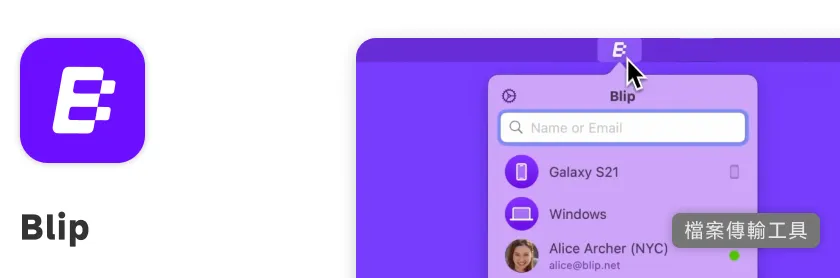
一款跨平臺的檔案傳輸工具。
跨網路傳輸
跟 LocalSend 只能在同一個區域網路下使用不同,Blip 安裝並登入帳號之後,可以透過它自己的網路在不同地點的裝置之間傳輸檔案,不受區域網路的限制。
全平臺支援
支援 Mac、Windows、Android、iOS 等主流平臺,基本上不管你手邊用的是什麼裝置都能互傳,不會有什麼太大的限制。
免費使用,部分功能需訂閱 官方網站LocalSend
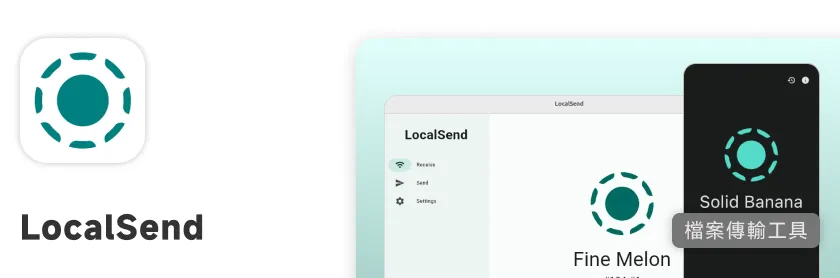
開源的區域網路檔案傳輸工具,只要在同一個網路環境下就能互傳檔案。
區域網路直傳
不需要經過任何第三方伺服器,檔案直接在裝置之間傳輸。相比於 Blip 需要透過雲端中轉,LocalSend 在同一個網路下的傳輸速度會更快一些。
跨平臺支援
支援 Mac、Windows、Android、iOS 等主流平臺,而且是開源免費的,不用擔心訂閱或付費的問題。
開源免費 官方網站rclone
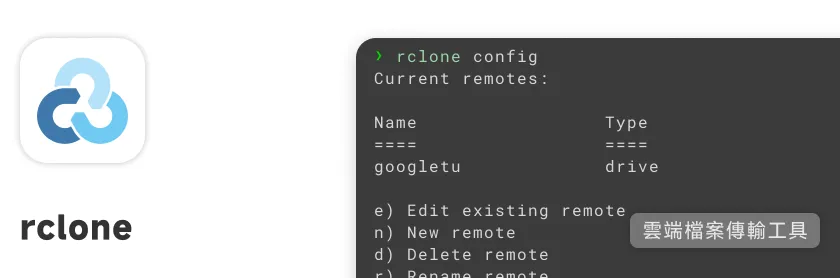
一款命令列的雲端儲存管理工具,支援的雲端服務非常多,像是 Google Drive、OneDrive、S3 等等。
同步與備份
可以用來在本機跟雲端之間同步、備份、搬移檔案,一行指令就能搞定。對於需要定期備份或在不同雲端之間搬資料的人來說非常實用。
掛載雲端硬碟
我自己比較常用的功能是把雲端硬碟直接掛載到本機的檔案系統上,這樣就可以像操作本地檔案一樣直接編輯雲端上的檔案,不用先下載、改完再上傳,整個流程順暢很多。
開源免費 官方網站安全與隱私
Bitwarden
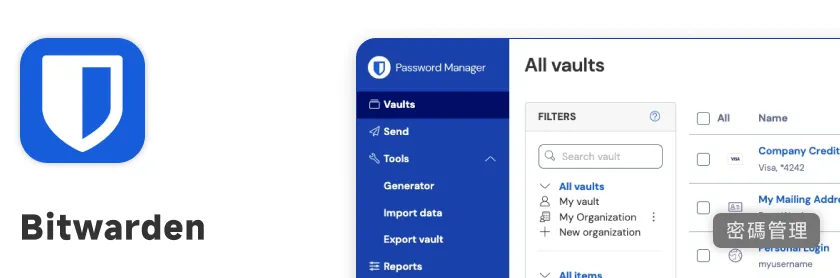
開源的密碼管理工具,用來統一管理所有的密碼跟密鑰(Passkey)。
密碼與 Passkey 管理
主要用來儲存各種網站跟服務的密碼,也支援新一代的 Passkey。搭配瀏覽器擴充套件,自動填入的體驗很順暢,不用再記一堆密碼。
資料夾分類
可以用資料夾來分類管理不同類型的帳號,像是工作、個人、金融等等,帳號一多的時候找起來比較方便。
幾乎免費的成本
Bitwarden 是少數可以用很低成本使用的密碼管理工具,免費方案就已經涵蓋了大部分日常需求,跟其他動輒年費上千的密碼管理工具比起來親民很多。
為什麼不用內建的 2FA?
雖然 Bitwarden 本身也有提供 2FA 驗證碼的功能,但我個人覺得把密碼跟兩步驟驗證碼放在同一個地方不太安全——如果 Bitwarden 被攻破,等於兩道防線同時失守。所以我另外用了 Ente Auth 來獨立管理 2FA 驗證碼。
開源免費 官方網站Ente Auth
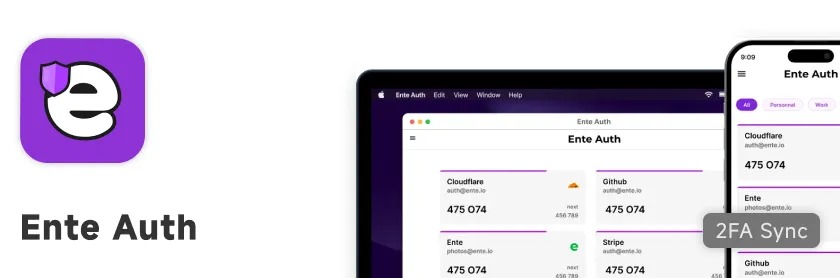
一款開源且免費的兩步驟驗證(2FA)工具,用來獨立管理各種服務的驗證碼。
開源且免費
Ente Auth 完全開源,而且免費就能使用全部功能,包含端對端加密跟雲端備份。換裝置的時候不用擔心驗證碼遺失,也不用為了基本功能付費。
標籤分類
支援用 Tag 的方式來分類管理驗證碼,像是工作、個人、社群等等,帳號多的時候可以快速篩選,找起來很方便。
Raycast 整合
支援 Raycast 的插件系統,可以直接透過 Raycast 快速搜尋並取得驗證碼,複製後直接貼上,不用另外打開 Ente Auth 的視窗,整個流程非常快。
設定流程如下:
- 安裝 Ente 的 CLI 工具並登入帳號。
- 在 Raycast 的 Script Commands 裡新增一個 script,放入
ente export的指令。 - 透過 Raycast 插件的 import 功能讀取匯出的資料,即可在 Raycast 裡直接搜尋驗證碼。
Tailscale
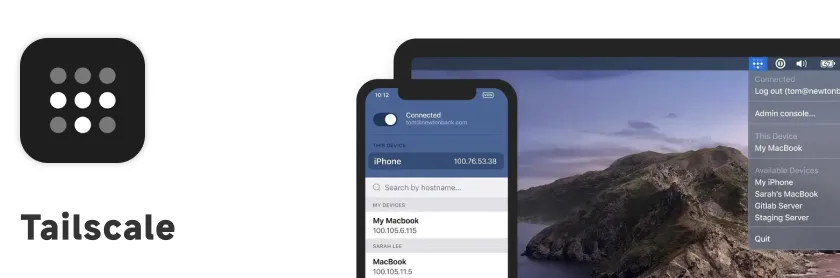
基於 WireGuard 的私有網路工具,可以把不同地點的裝置串成一個安全的虛擬區域網路。
內網服務管理
我自己沒有公網 IP,所以會用 Tailscale 來存取內網的服務。設定好之後,不管人在哪裡都能安全地連回家裡或辦公室的裝置,就像在同一個區域網路下一樣。
Windows 遠端連線
搭配 Windows 的遠端桌面連線(RDP)使用,透過 Tailscale 建立的虛擬網路,即使沒有公網 IP 也能順利連上遠端的 Windows 電腦,連線穩定、設定也很簡單。
全平臺支援且免費額度大方
Tailscale 幾乎全平臺都能安裝——Mac、Windows、Linux、iOS、Android 通通支援。而且免費方案的額度非常大方,個人使用基本上不太會碰到限制,可以輕鬆把所有裝置串在一起。
免費額度大方,企業方案需付費 官方網站系統維護
Homebrew

Mac 上最主流的套件管理工具,可以用命令列快速安裝、更新跟移除各種軟體。我裝的很多開發者工具跟日常軟體都是透過 Homebrew 一行指令搞定的。
開源免費 官方網站Amphetamine
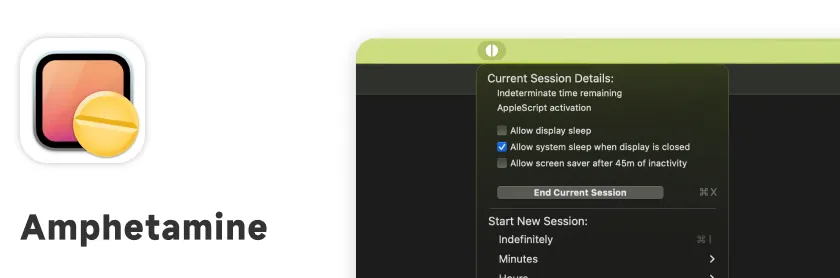
防止 Mac 自動休眠的工具,可以根據不同情境設定保持喚醒的條件。像是在下載大檔案或跑長時間任務的時候,不用擔心電腦突然睡著。
免費 App Store騰訊 Lemon

我在用的 Mac 系統清理工具,免費、介面簡潔、操作直覺,日常清理會用到的功能大部分都有。
垃圾檔案清理
一鍵掃描並清除系統垃圾、應用程式快取跟殘留檔案,釋放磁碟空間,讓 Mac 保持流暢。
大型檔案掃描
可以快速找出佔用大量空間的檔案,方便你檢視並決定要不要刪掉,在磁碟快滿的時候特別好用。
重複檔案偵測
掃描磁碟中的重複檔案,像是照片、文件、音樂等等,幫你移除多餘的副本,避免空間浪費。
應用程式完整移除
卸載應用程式時會同時清除關聯的設定檔、快取跟殘留資料,確保移除乾淨不留痕跡。比起直接拖到垃圾桶,清得更徹底。
免費 官方網站Mole
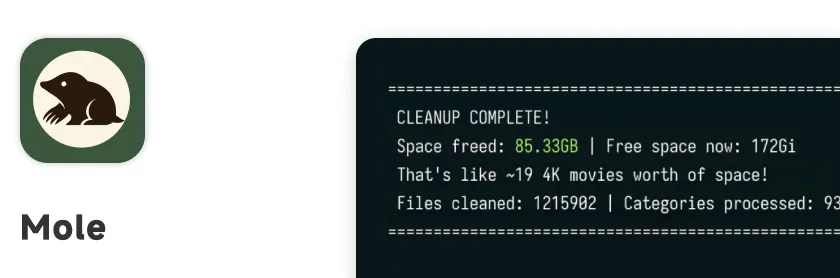
開源的 Mac 系統清理工具,透過命令列執行,可以一次清理大量的快取、暫存檔跟系統垃圾。清理的範圍跟深度都很全面,適合想要更徹底清理系統的使用者。
開源免費 GitHubBetterDisplay
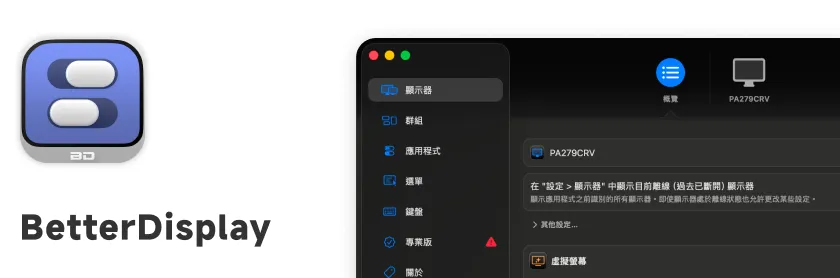
Mac 上的螢幕管理工具,可以對外接螢幕做更精細的控制,像是調整解析度、亮度、HDR 設定等等。macOS 原生的顯示器設定選項有限,BetterDisplay 補足了很多系統沒有提供的功能,搭配外接螢幕使用的時候特別實用。
免費使用,Pro 版需付費 GitHub網路與通訊
Spark
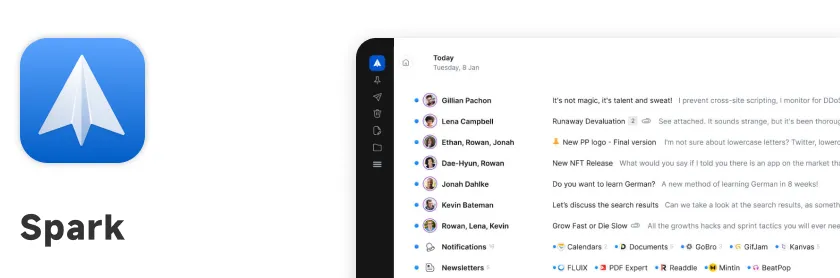
我主要用的郵件管理工具,介面設計得很乾淨,處理大量郵件時效率很高。
多帳號統一管理
可以同時整合 Gmail、Outlook、iCloud 等多個郵件帳號,在同一個介面裡管理所有信件,不用再一個一個切換。
智慧收件匣
自動把郵件分類成「個人」「通知」「電子報」等類別,讓你可以優先處理重要的信件,減少被大量通知信淹沒的感覺。
排程寄送與稍後提醒
支援預約排程寄信,也可以把已讀的郵件暫時隱藏,設定在指定時間重新出現在收件匣頂部,確保不會忘記要處理的事情。
行事曆整合與會議提醒
Spark 會自動讀取信箱中的行事曆資訊,如果有像 Google Meet 這類的會議,會在會議前五分鐘在電腦上跳出通知提醒你參加,不用另外開行事曆也不怕漏掉會議。
跨平臺支援
提供 macOS、iOS、Android 跟 Windows 版本,不管在哪個裝置上都能用同一個介面管理郵件。
免費使用,進階功能需訂閱 官方網站Notion Calendar
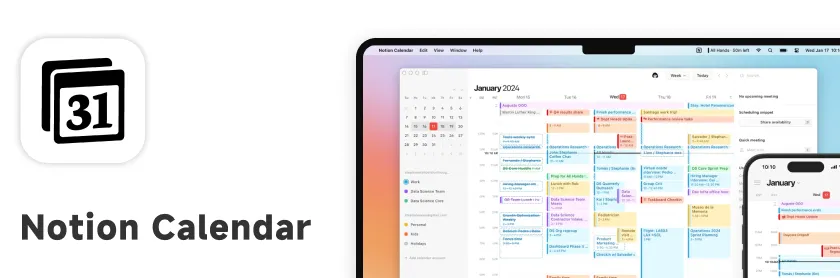
我用來管理行事曆的工具,介面簡潔好看,而且完全免費。
多帳號整合
可以統一管理多個不同的 Google Calendar 帳號,只要登入 Notion 帳號就能直接帶出所有關聯帳號的行事曆,不需要額外設定,所有行程都能在同一個畫面上看到。
與 Notion 資料庫串接
我自己在 Notion 上有規劃一套叫 LifeOS 的系統,Notion Calendar 可以直接跟這些資料庫串接,方便我在行事曆上直接管理跟追蹤相關的任務跟行程。
頂部欄小日曆
在 Mac 的頂部選單列上會顯示一個小日曆,可以快速查看今天的行程跟即將到來的事件,不用另外打開完整的日曆視窗,很方便。
快速建立會議連結
可以快速建立會議連結並安排日程,支援多個日曆系統。以目前市面上免費的行事曆工具來說,它在建立會議跟排程上的體驗非常不錯。
免費 官方網站Arc

一款重新設計瀏覽體驗的瀏覽器,跟傳統瀏覽器的思路很不一樣,用起來更像是一個以工作流為核心的工具。
側邊欄分頁管理
捨棄了傳統頂部的分頁列,改用左側邊欄來管理所有分頁。而且分頁會自動歸檔過期的頁面,不用手動整理,減少分頁越開越多的問題。
空間(Spaces)
可以建立多個獨立的工作空間,每個 Space 有各自的分頁跟書籤。我會把工作、個人、專案等不同情境分開,切換的時候一目了然,不會互相干擾。
分割畫面(Split View)
支援在同一個視窗內並排顯示多個網頁,方便同時參考資料或比較內容,不用在分頁之間來回切換。
Little Arc
點擊外部連結時會以輕量的小視窗快速開啟網頁,適合快速預覽後關閉,不會干擾主視窗的工作流程。
命令列(Command Bar)
按下快捷鍵就能呼叫類似 Spotlight 的搜尋列,快速搜尋分頁、切換 Space、開啟書籤,鍵盤操作的效率很高。
免費 官方網站Firefox
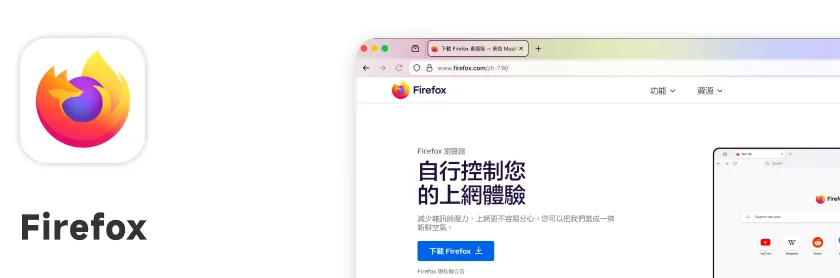
Mozilla 開發的開源瀏覽器,主打隱私保護,是我除了 Arc 之外會搭配使用的瀏覽器。
強化隱私保護
內建「加強型追蹤保護」功能,預設就會封鎖第三方 Cookie、社群媒體追蹤器跟數位指紋辨識,不用額外裝套件就能有不錯的隱私防護。
豐富的擴充套件
Firefox 的附加元件生態系很成熟,從廣告封鎖到開發者工具應有盡有,可以根據自己的需求自由擴充瀏覽器功能。
容器分頁(Container Tabs)
可以在同一個瀏覽器裡用不同身分隔離分頁,例如把工作、個人、購物分開,各容器的 Cookie 跟登入狀態彼此獨立。這個功能我覺得蠻實用的,不用再為了切換帳號開無痕視窗。
跨平臺同步
透過 Firefox 帳號可以在不同裝置間同步書籤、歷史紀錄、密碼跟開啟的分頁,桌面跟手機之間的瀏覽體驗可以無縫銜接。
開源免費 官方網站Velja
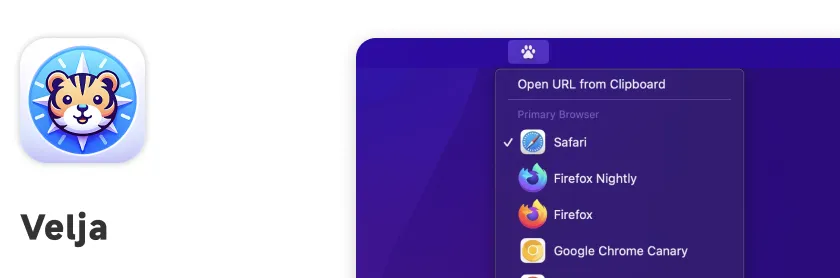
瀏覽器選擇器工具,點擊連結時可以自動根據規則決定要用哪個瀏覽器開啟。因為我同時在用 Arc 跟 Firefox,靠 Velja 就能把工作跟個人的瀏覽自動分流。
免費 官方網站