簡報設計
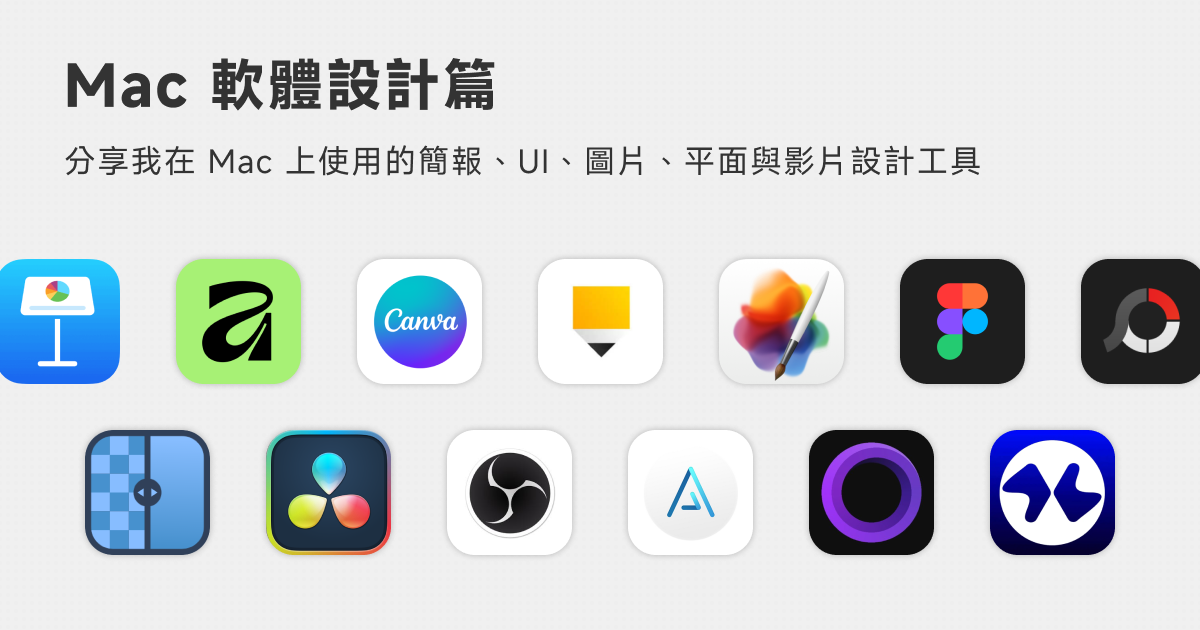
Keynote
Apple 內建的簡報工具,在 Mac 上的動畫效果跟轉場表現非常流暢,視覺質感很好。我在需要做比較精緻的簡報時會用 Keynote,它的動畫編輯器比 PowerPoint 直覺很多,可以做出很細膩的過場效果。
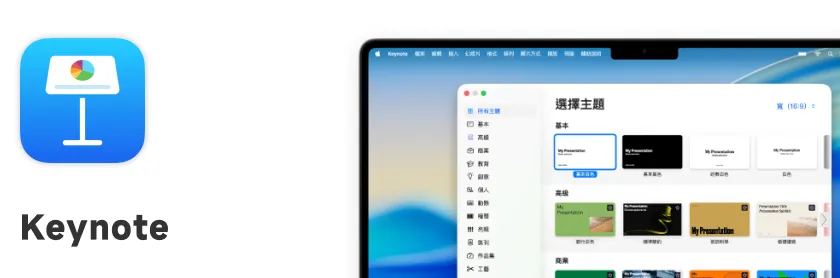
免費 官方網站Canva
除了做圖之外,Canva 的簡報功能也很實用。它的模板庫非常豐富,可以快速產出有設計感的投影片,適合時間比較趕或不想從零開始排版的場景。詳細的介紹可以參考服務與訂閱篇。
免費使用,進階功能需訂閱 官方網站UI 設計
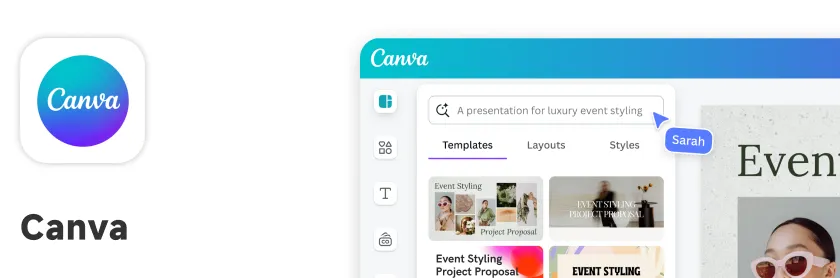
Figma
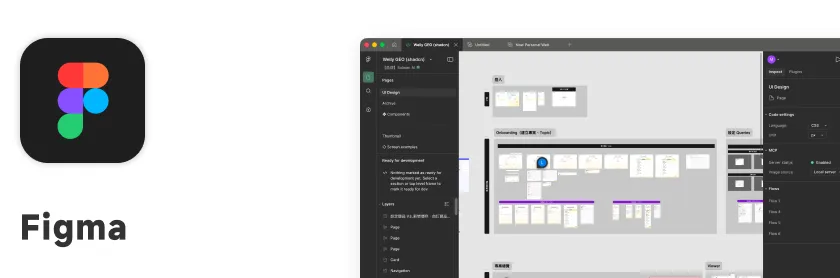
非常老牌的 UI 設計工具,也是我使用時間最長的一套。支援元件化的設計方式,很適合拿來實作原子設計(Atomic Design),設計出有結構、有規範的設計文件。最新的 Figma 還能結合 MCP 功能跟 AI 做對接,從設計到開發的銜接更順暢。
免費使用,進階功能需訂閱 官方網站— or —
brew install --cask figmaPencil
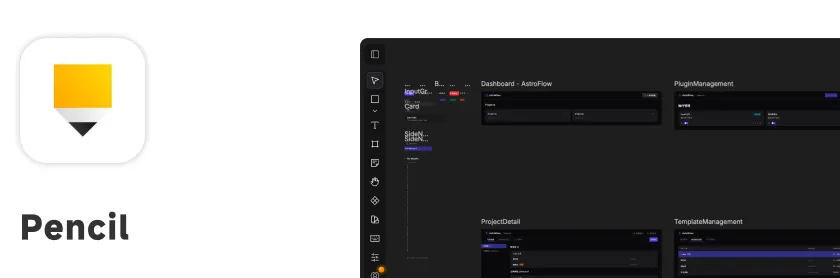
AI UI 設計工具,可以透過文字敘述的方式讓 AI 幫你做設計,操作上比 Figma 更直接且直覺。我主要是讓 AI 利用這個工具去做 UI 上的繪製,自己則是以瀏覽產出的設計稿為主。
免費使用,部分功能需付費 官方網站圖片與平面設計
Pixelmator Pro
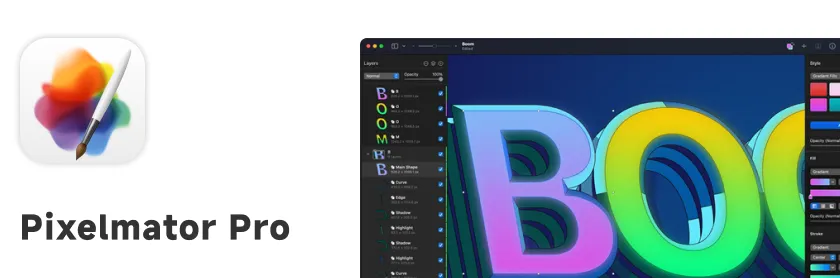
Mac 原生的圖片編輯工具,現在已經被 Apple 收購。介面設計很符合 macOS 的風格,操作起來很流暢。內建不少 AI 功能,像是自動去背、智慧修復等等,日常的圖片編輯需求都能輕鬆處理。
付費買斷 官方網站— or —
brew install --cask pixelmator-proAffinity
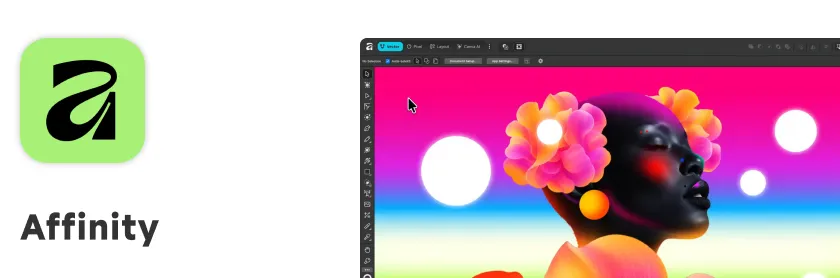
專業設計套件,包含 Designer(向量設計)、Photo(圖片編輯)跟 Publisher(排版)三個工具。被 Canva 收購後已轉為免費提供,功能上足以應付大部分的專業需求,是目前最具性價比的設計工具之一。
免費 官方網站PhotoScapeX
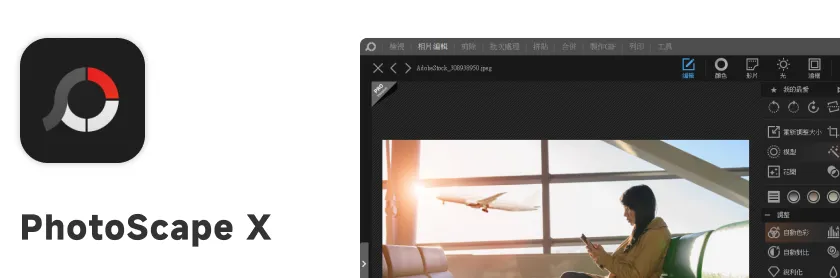
輕量級的圖片編輯工具,操作簡單直覺。日常需要做一些快速的圖片裁切、調色、加文字或拼貼的時候會用到,不用為了小事去開 Photoshop 等級的軟體。
免費使用,進階功能需付費 Mac App StoreUpscayl
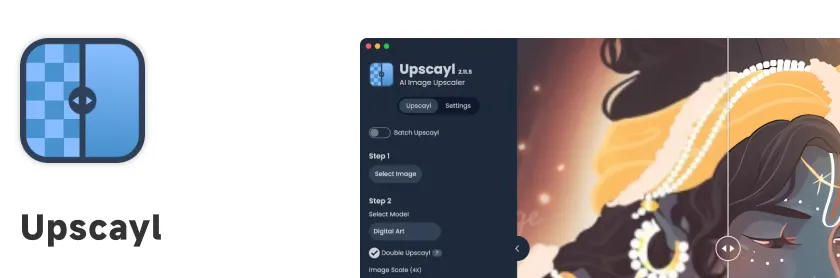
開源的 AI 圖片放大工具,可以在不損失畫質的情況下把低解析度的圖片放大。處理老照片或需要高解析度素材的時候非常好用,效果比傳統的插值放大好很多。
開源免費 官方網站— or —
brew install --cask upscayl影片設計
DaVinci Resolve
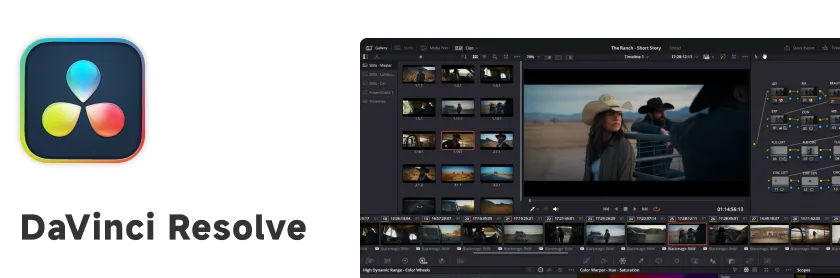
Blackmagic Design 出品的專業影片剪輯軟體,免費版的功能就已經非常強大。它的調色功能是業界標準等級的,剪輯、特效、音訊處理也都很完整。對於不想付 Adobe Premiere 訂閱費的人來說,DaVinci Resolve 是最好的替代方案。
免費使用,Studio 版需付費 官方網站— or —
brew install --cask davinci-resolveScreen Studio
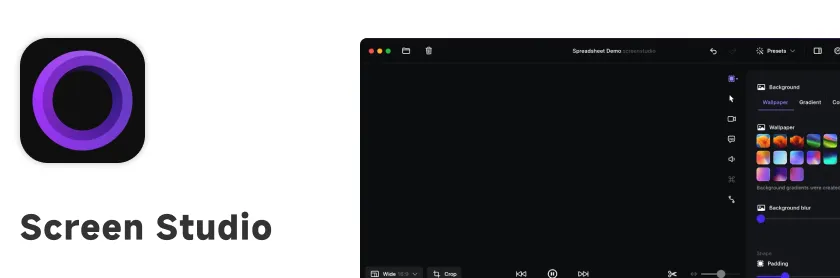
專門用來錄製產品展示影片的工具,錄完之後會自動加上縮放、跟隨滑鼠等動態效果,讓畫面看起來很專業。做產品 Demo 或教學影片的時候非常好用,省去後製的時間。
付費買斷 官方網站Recordly
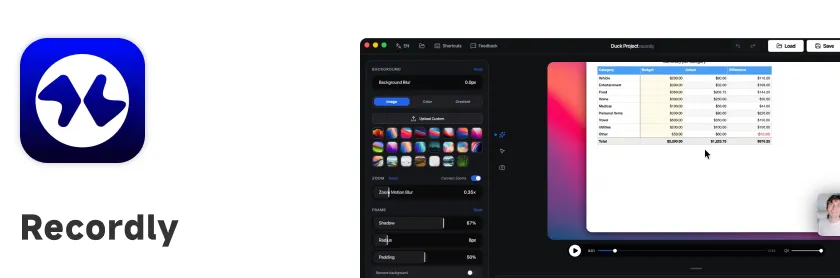
輕量的螢幕錄影工具,操作簡單,錄完可以快速匯出。適合需要快速錄一段操作畫面的場景,不用像 OBS 那樣做複雜的設定。
免費使用,進階功能需付費 官方網站OBS
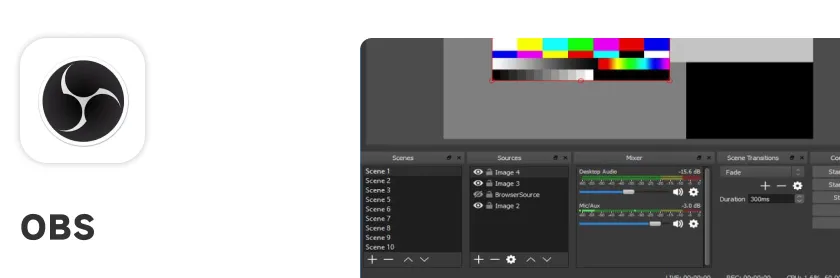
開源的直播跟錄影軟體,功能非常全面。我主要拿來做螢幕錄影,它的場景管理跟來源設定很靈活,可以同時錄製多個畫面來源。
開源免費 官方網站— or —
brew install --cask obsArcTime Pro
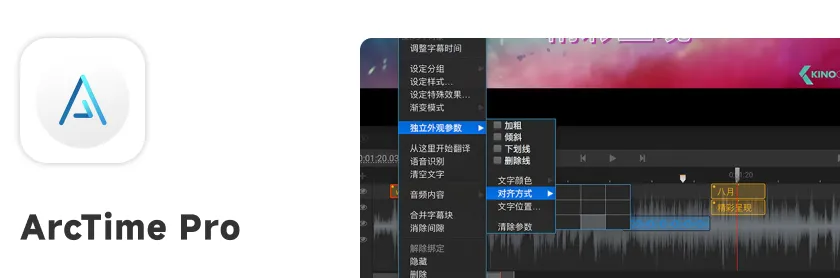
字幕製作工具,可以快速為影片加上字幕。支援時間軸對齊跟批次編輯,做字幕的效率比用剪輯軟體內建的字幕功能高不少。
免費使用,進階功能需付費 官方網站