編輯器與 IDE
Zed
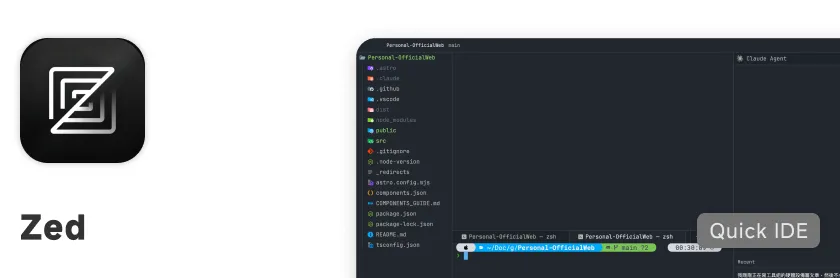
我在快速瀏覽程式碼時會用的編輯器。它用 Rust 寫的,啟動速度非常快,差不多兩三秒就能開完一整個專案。因為 VS Code 在插件裝比較多的時候,開啟速度會明顯變慢,所以需要快速看一下程式碼的時候我會先用 Zed 開,等要更精細地編輯或除錯時再切到 VS Code。
免費 官方網站— or —
brew install --cask zedVS Code
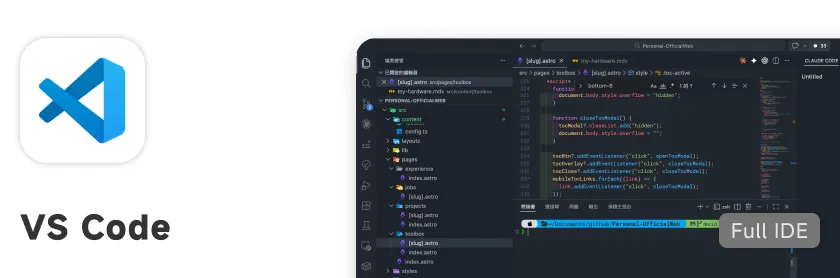
我最主要的程式碼編輯器,大部分的開發工作都在這裡完成。最大的優勢就是插件生態非常豐富,不管是 Python 開發還是前端開發,都能找到很好用的套件。需要深入看程式碼、搭配各種工具做開發的時候,VS Code 還是我的首選。
免費 官方網站— or —
brew install --cask visual-studio-codeAI 開發工具
Claude Code
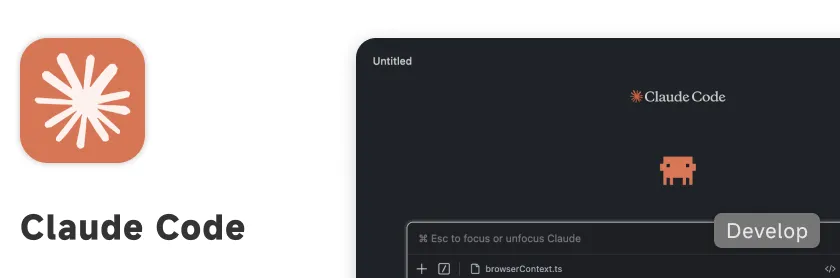
我目前最主要用於開發的 AI 工具,主要使用 Opus 模型來進行開發。綜合速度跟完成度來說,是我個人體感最舒適的 AI 模型。
使用方式
基本上是透過 VS Code 或終端機打開,然後在特定的專案資料夾裡進行工作。日常的程式碼撰寫、重構、除錯都可以直接在裡面完成。
Review 流程
需要做 Review 的時候,我會清空它的記憶體,讓它用全新的狀態去做完整的程式碼審查,這樣可以避免先前的對話脈絡影響判斷,Review 出來的結果會比較客觀。
可訂閱制或依用量付費 官方網站— or —
npm install -g @anthropic-ai/claude-codeCodex
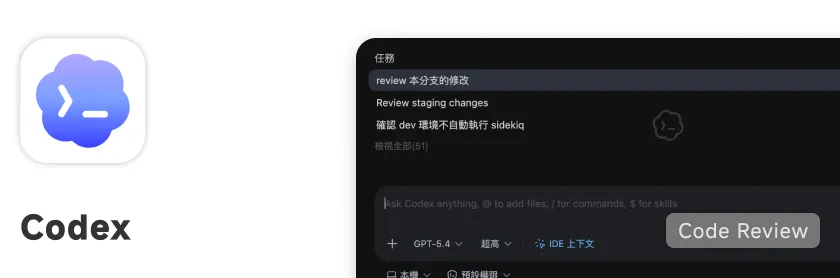
OpenAI 推出的 AI 開發工具,我主要拿它來做程式碼的 Review。
Review 流程
我的使用流程是:當 Claude Code 完成開發之後,我會讓 Codex 去看這個分支上所有的修改內容。把它的模式提升到最高層級去做思考,讓它完完整整看完差異後,針對裡面的寫法進行 Review 並產出報告。
接著我會把報告內容餵回給 Claude Code 去修正,來回到 Codex 的 Review 結果是 OK 的狀態,才會推送到遠端。這樣等於是用兩個不同的 AI 互相檢查,程式碼的品質會比只靠單一模型好不少。
可訂閱制或依用量付費 官方網站— or —
npm install -g @openai/codexAntigravity
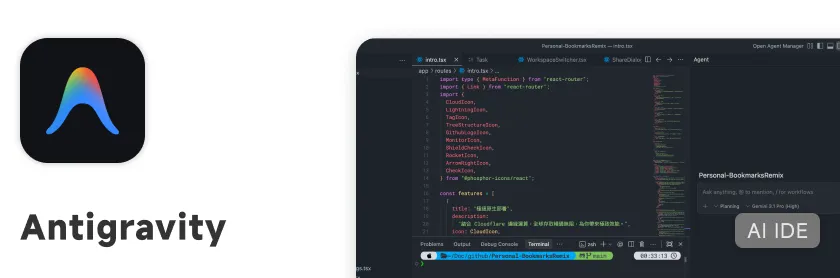
Google 出品的 AI IDE,內建會附贈一些 Claude 的使用額度。我比較偏向把它當作備用工具,在需要用到 AI 輔助但主力工具不方便的時候才會切過來用。
App 免費,AI 功能需訂閱 官方網站CodexBar
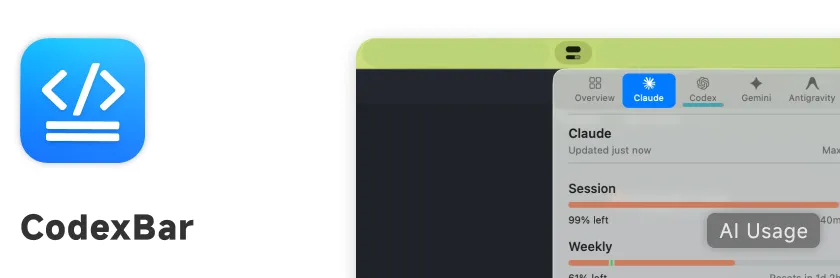
可以在 Mac 的選單列上即時查看目前各個 AI 服務的用量狀態,像是 Claude、Codex、Gemini、Antigravity 等等的 Session 跟 Weekly 額度剩餘情況,一目了然。不用再另外登入各家平台去確認用量,對於同時使用多個 AI 服務的開發者來說非常方便。
免費 官方網站— or —
brew install --cask steipete/tap/codexbar終端機與 Shell
Tabby
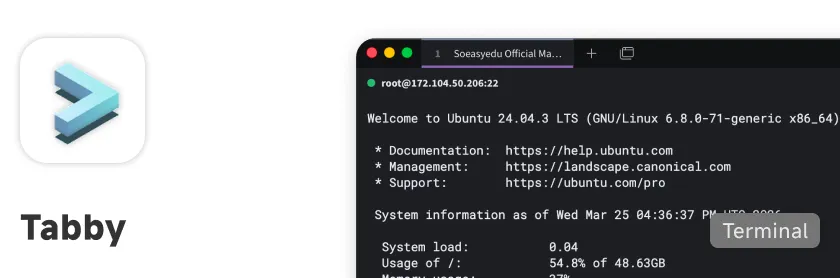
我用來管理 SSH 連線的終端機工具,算是開箱即用,設定項目不多,管理 SSH 連線蠻簡單的。可以把常用的伺服器連線存成不同的 profile,不用每次都手動輸入。
Raycast 整合
Tabby 有 Raycast 插件,所以我可以直接在 Raycast 裡面查看目前建好的 SSH profile,按下 Enter 就能快速連線,不用先打開 Tabby 再去找。整個流程非常快,幾秒就能連上伺服器。
開源免費 官方網站— or —
brew install --cask tabbyGhostty
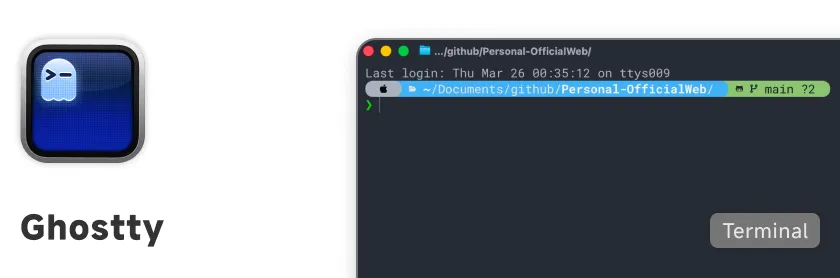
我蠻常拿它來配合 Claude Code 進行使用的,比較不會出現一些顯示上的錯誤,整體效能也很不錯。
Raycast 整合
Ghostty 也有 Raycast 插件,可以直接從 Finder 目前所在的資料夾快速開啟終端機,不用再手動 cd 到對應的路徑,省了不少步驟。
開源免費 官方網站— or —
brew install --cask ghosttyiTerm2 + Oh My Zsh + Powerlevel10k
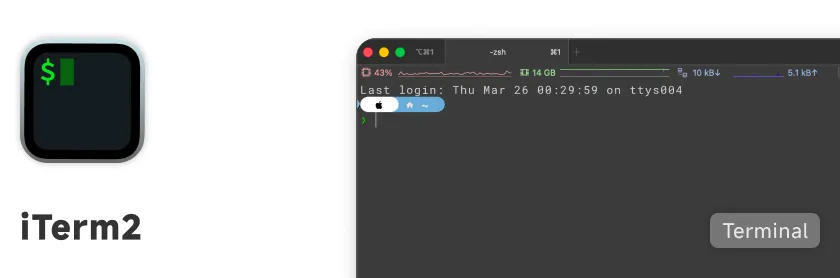
iTerm2 算是我第一個使用的終端機軟體,搭配 Oh My Zsh 的插件生態跟 Powerlevel10k 的主題,整個使用體驗跟視覺效果都很不錯。
它的客製化幅度非常大,可以調的項目也非常多,幾乎什麼都能按自己的喜好設定。不過也因為功能太豐富,比較適合願意花時間去折騰的人,相比 Ghostty 跟 Tabby,入手門檻會稍微高一點。
開源免費 官方網站— or —
brew install --cask iterm2版本控制與 Git
Fork
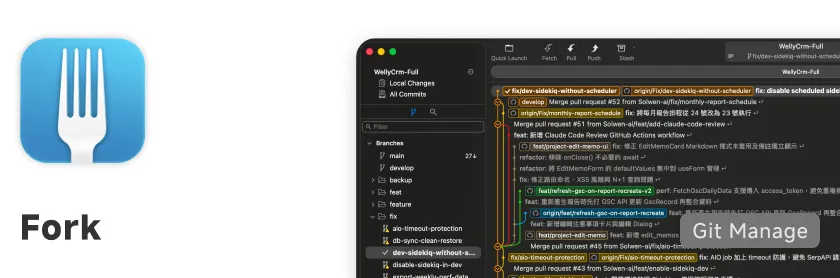
我用的 Git GUI 工具,介面乾淨、操作流暢。比起純命令列,在處理複雜的分支操作、查看 diff 跟解衝突的時候會直覺很多。
付費買斷(也有免費的開源版本) 官方網站容器與虛擬化
OrbStack
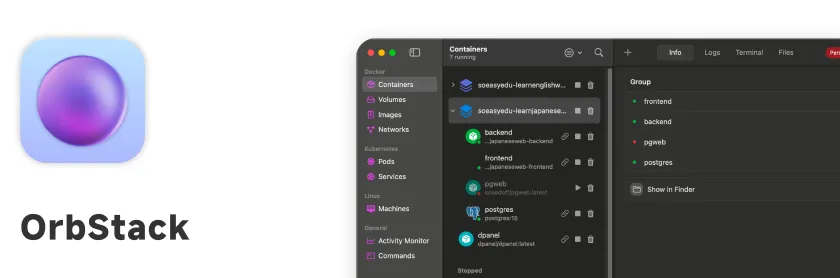
我用來取代 Docker Desktop 的容器化工具。
效能與資源佔用
跟 Docker Desktop 比起來,OrbStack 的資源佔用省非常多,啟動速度也快上不少。在 Mac 上跑容器不會像 Docker Desktop 那樣吃掉一大堆記憶體,整體體驗輕量很多。
簡潔的 UI 介面
介面設計比 Docker Desktop 更簡潔,在查閱 log 或查看服務狀態的時候,畫面更清晰好用,不會被一堆用不到的功能干擾。
個人免費,商用需付費 官方網站— or —
brew install --cask orbstackAPI 與測試
Postman
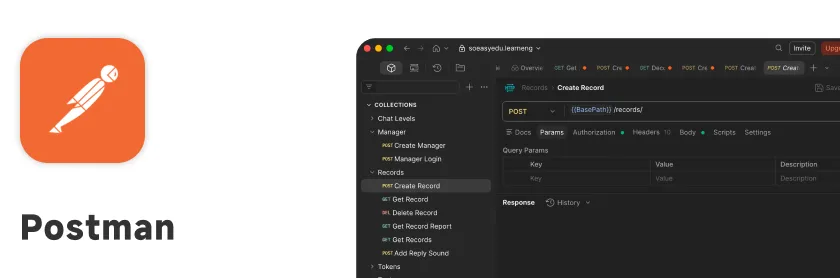
非常老牌的 API 除錯工具,免費版就很好用了,只是少了部分團隊協作的功能而已。
Collection 管理
可以針對特定的專案,把所有的 API 端點收集並組織成一個 Collection,方便分類跟反覆測試,不用每次都重新輸入。
變數與自動化
支援變數(Variables)的概念,可以搭配 Script 達成自動化的流程。像是執行登入腳本後,Token 會自動存到特定的變數裡,其他 API 就能直接引用來做驗證,不需要手動複製貼上,整個流程非常順暢。
免費使用,團隊功能需訂閱 官方網站— or —
brew install --cask postman設計與原型
draw.io
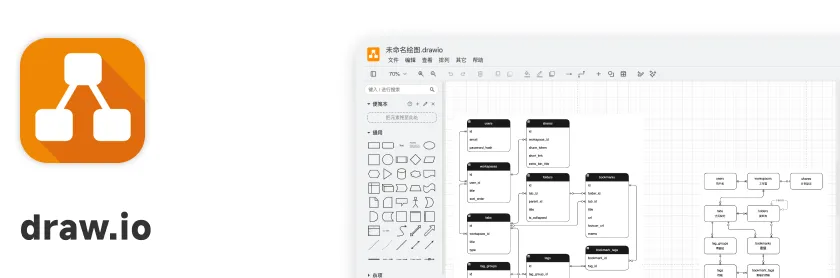
非常適合單機個人使用的流程圖繪製工具,我主要拿來設計跟繪製資料表架構。它內建了非常大量的圖庫,可以輕鬆拉出各種設計圖,而且可調整的項目也非常多。只要願意花時間做比較細微的調整,幾乎任何想要的圖都能完成。
免費 官方網站— or —
brew install --cask drawioFigma
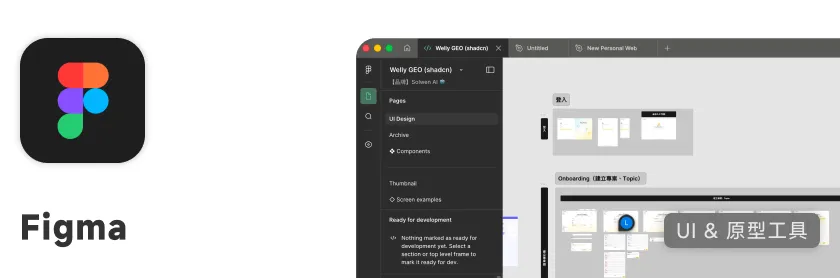
非常老牌的 UI 繪製工具,算是我使用時間最長的一套。
原子設計
除了基本的 UI 繪製之外,Figma 的元件設計讓它很適合拿來實作原子設計(Atomic Design)。透過這個方式,我可以設計出更有結構、更有規範的設計文件,維護起來也比較有系統。
MCP 整合與 AI 對接
最新的 Figma 還能結合 MCP 功能跟 AI 做對接。像是使用 shadcn/ui 這類元件庫的時候,Figma 上的設計數值可以直接對應到 Tailwind 的值,從設計到開發的銜接更順暢。
免費使用,進階功能需訂閱 官方網站— or —
brew install --cask figmaPencil
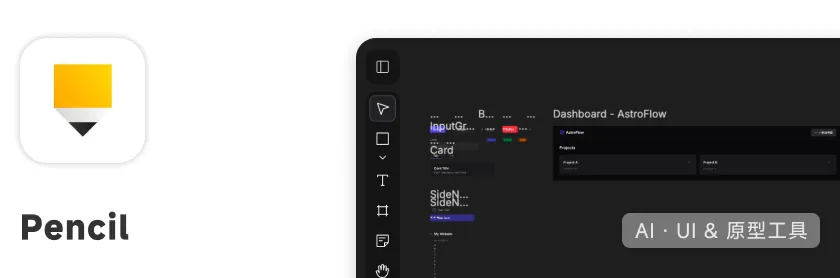
一款 AI UI 設計工具,比較像是 VS Code 的插件形式。可以透過文字敘述的方式讓 AI 幫你做設計,操作上比 Figma 更直接且直覺。我主要是讓 AI 利用這個工具去做 UI 上的繪製,自己則是以瀏覽產出的設計稿為主,比較少會再進一步去修改裡面的內容。
免費使用,部分功能需付費 官方網站