電腦
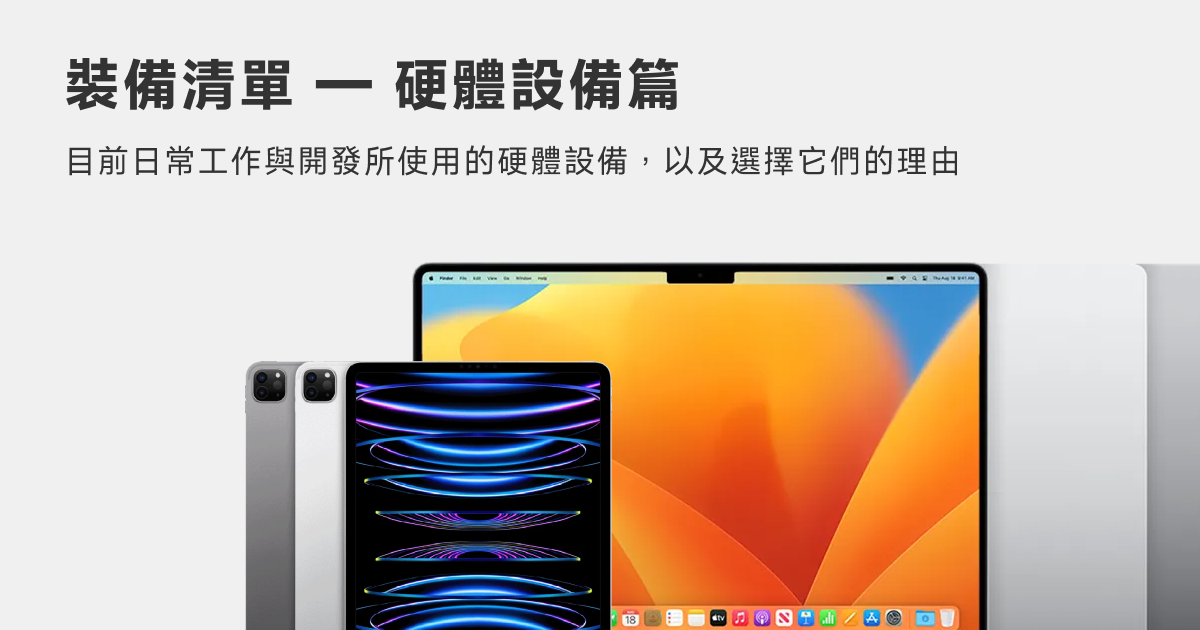
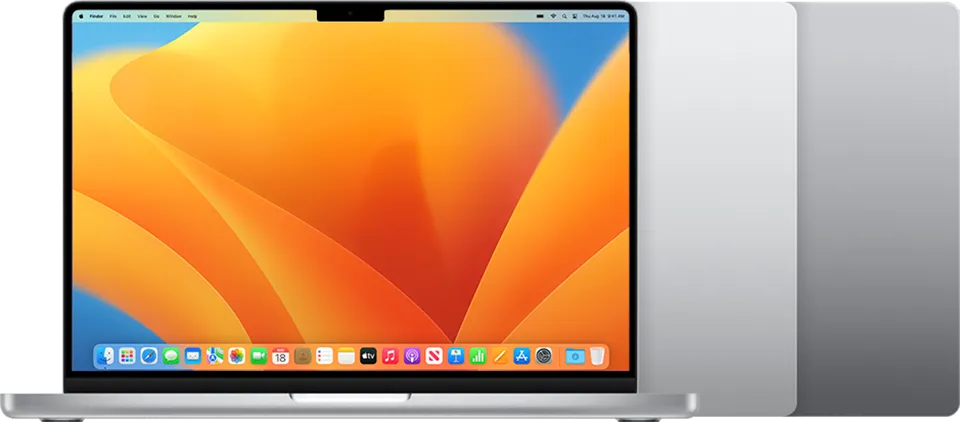
MacBook Pro 14 吋(M1 Pro 配置)
這是我目前的主力開發機,日常的編碼、編譯跟測試都在這臺上完成。
出色的能源效率
M1 Pro 晶片的低功耗設計讓這臺 MacBook Pro 有非常優秀的續航表現。即便同時開著編輯器、模擬器、終端機和瀏覽器,電池也能撐上相當長的時間。這對我來說是很實際的好處——不管是在咖啡廳工作還是外出開會,都不必時刻擔心找插座,可以更專注在手上的事情。
統一記憶體架構
Apple Silicon 的統一記憶體架構(Unified Memory Architecture)讓 CPU 跟 GPU 共享同一塊記憶體,不需要在兩者之間來回搬運資料。對我來說最有感的是,不管是跑模擬器、編譯專案還是同時開一堆開發工具,記憶體的使用效率都比傳統架構好上不少。
雙平臺開發的最佳選擇
身為一個用 Flutter 做跨平臺開發的人,macOS 是唯一能同時建構 iOS 跟 Android 應用的作業系統。有了這臺 MacBook Pro,兩個平臺的開發、測試跟除錯都能在同一臺機器上搞定,省去切換設備的麻煩。
Docker 支援度良好
Apple Silicon 剛推出的時候,Docker 的相容性曾經是不少開發者的顧慮。不過經過這幾年的更新跟優化,Docker Desktop 在 ARM 架構上的支援已經很成熟了。日常開發需要的映像檔大多都有 ARM 原生版本,就算遇到只有 x86 版本的映像,透過 Rosetta 2 轉譯也能順利跑起來。
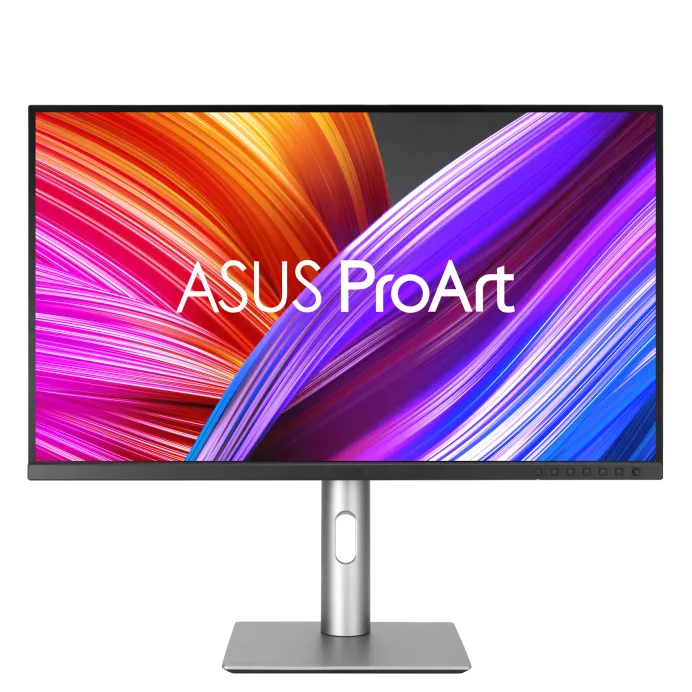
ASUS ProArt Display PA279CRV
我目前外接使用的螢幕,27 吋 4K 解析度,搭配 MacBook Pro 使用的顯示效果非常好。
27 吋 4K 的最佳搭配
對 Mac 使用者來說,外接螢幕選擇 4K 解析度會有明顯更好的顯示表現。macOS 的 Retina 縮放機制在 27 吋搭配 4K 的組合下,文字跟介面元素的銳利度最為理想,不會出現模糊或鋸齒的狀況。這個尺寸與解析度的搭配,整體使用體驗是最舒適的。
Type-C 一線連接
這臺螢幕支援 USB-C 一線連接,一條線就能同時完成影像傳輸、數據傳輸跟筆電充電。螢幕本身還具備基礎的 HUB 功能,可以外接 USB 裝置,省去額外接 Hub 的麻煩。每天只要接上一條線就能進入工作狀態,桌面也能保持乾淨整潔。
出廠校色報告
螢幕出廠時附有校色報告,確保色彩的準確度。對於需要做 UI 設計或處理圖像的工作來說,不用額外花錢買校色器就能獲得可靠的色彩表現,開箱即用。
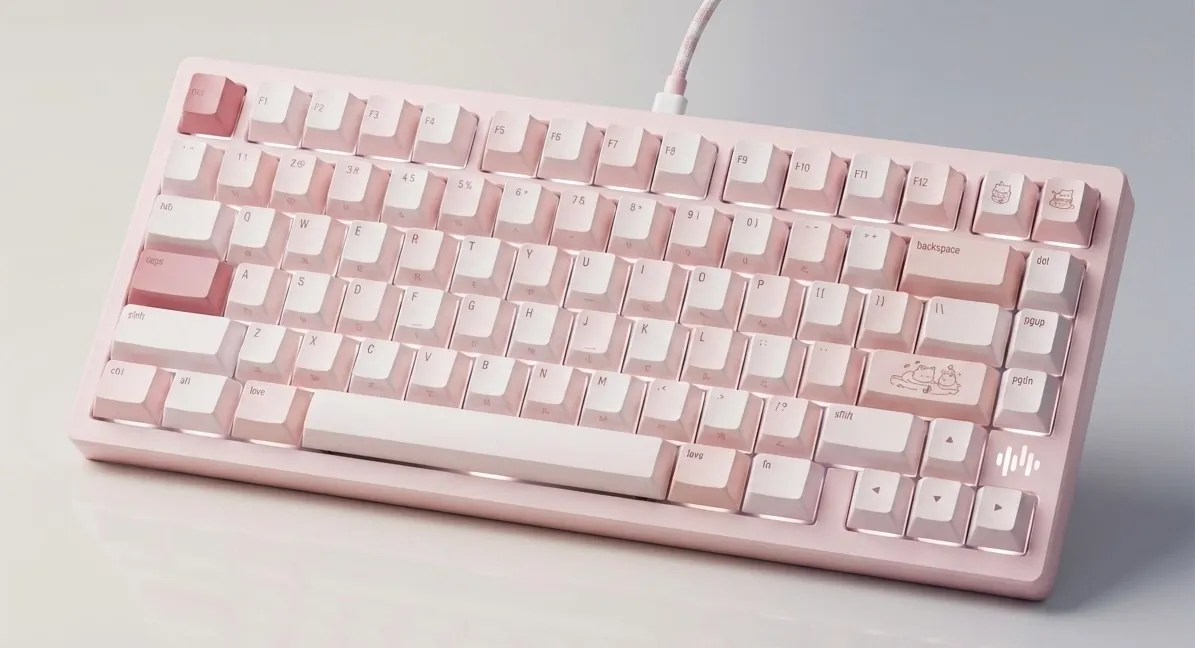
WOB Wave75 機械式鍵盤(凱華雪青軸)
我在家裡使用的鍵盤,軸體搭配的是原廠預裝的凱華雪青軸。
打感與音色
手感不會很重手,按壓起來相當清脆。聲音表現偏悶,是大眾比較能接受的那種音質,不會太吵。另外值得一提的是,大鍵的調教在同價位中表現非常划算,整體敲擊回饋感令人滿意。
結構與配置
鍵盤採用鋁製外殼(鋁座),整體輸入感非常扎實,不會有廉價的空洞感。配列方面是 75% 的設計,在維持小巧體積的同時沒有犧牲太多功能,日常開發的實用性很高。
自訂化功能
支援 VIA 驅動軟體,可以高度自定義鍵位跟快捷鍵設置。對於像我這樣需要頻繁使用快捷鍵的開發工作來說,用起來非常方便。
Leopold FC900RBT(Cherry 靜音紅軸)
我在辦公室用的鍵盤,也是我第一把機械式鍵盤,用了大約兩三年,依然非常穩定耐用。
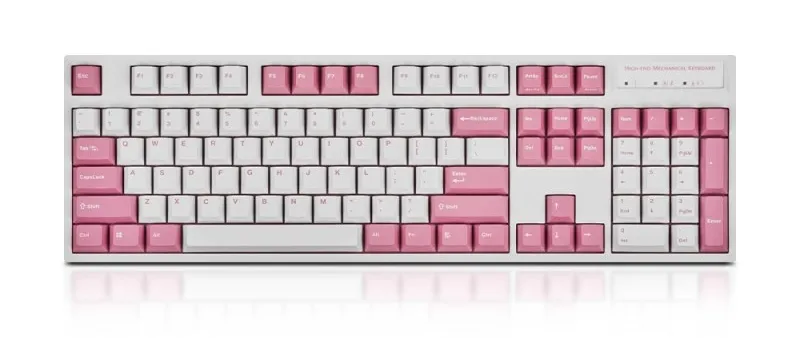
極為安靜的聲音表現
靜音紅軸最大的特點就是聲音非常安靜。在辦公室這種需要顧及他人的環境中,不會因為敲鍵盤而打擾到同事,使用起來毫無壓力。
輕盈且有彈性的手感
按壓的力道不重手,同時保有足夠的彈性回饋,長時間打字也不容易感到疲勞。對於每天在辦公室需要大量輸入的場景來說,是個非常舒適的選擇。
細節與相容性
大鍵的調校等細節都處理得相當到位,整體品質在同級產品中表現優秀。雖然沒有像 VIA 那樣豐富的驅動軟體可以自訂鍵位,但背面設有撥桿可以切換 Mac 模式,對 macOS 使用者來說相容性不成問題。
Logitech MX Anywhere 2S
我日常搭配使用的滑鼠,體積小巧,很適合指握操作。
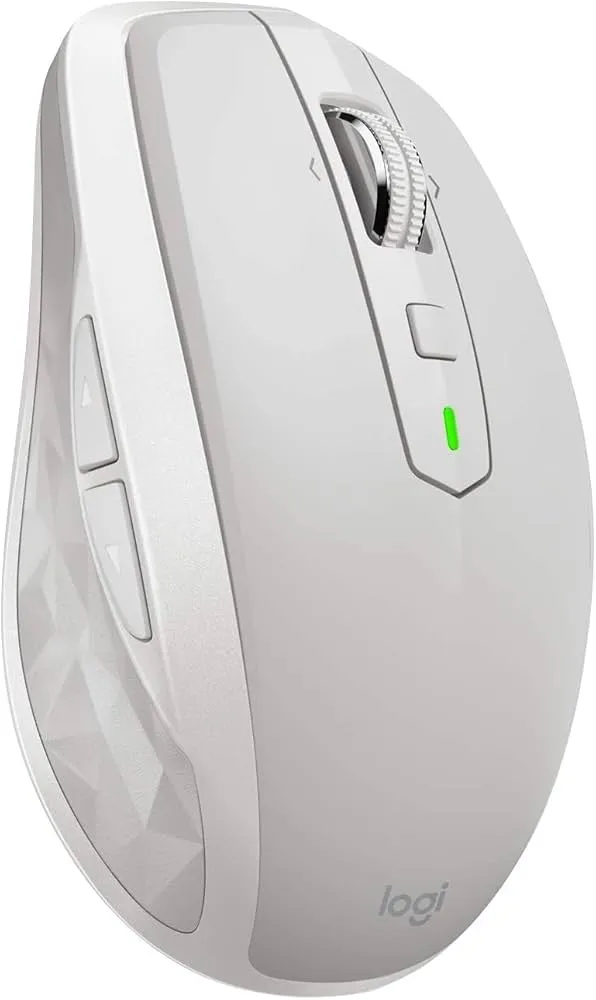
指握友好的小巧體積
我個人不習慣整隻手移動去操作滑鼠,而是只靠手指來控制,屬於「指握」的握法。Anywhere 系列的體積夠小巧,握在手中可以輕鬆用指尖完成所有操作,對我這種握法來說非常合適。
雙模式滾輪
它的滾輪可以在「有段落」跟「無段落」兩種模式之間切換。平時瀏覽網頁用有段落模式精準控制,閱讀比較長的文檔時切到無段落的自由滾動,快速翻頁非常方便。
按鍵自訂與快捷鍵
中間的按鍵可以透過羅技的驅動軟體來自訂快捷鍵組合。我主要拿來做視窗管理,像是切換桌面、排列視窗這些操作,不用離開滑鼠就能搞定。
平板
iPad Pro 11 吋(M2 配置)+ Apple Pencil 二代
主要用來擴充手寫相關的需求,像是手寫筆記、簽署文件,閒暇時也拿來當娛樂工具。
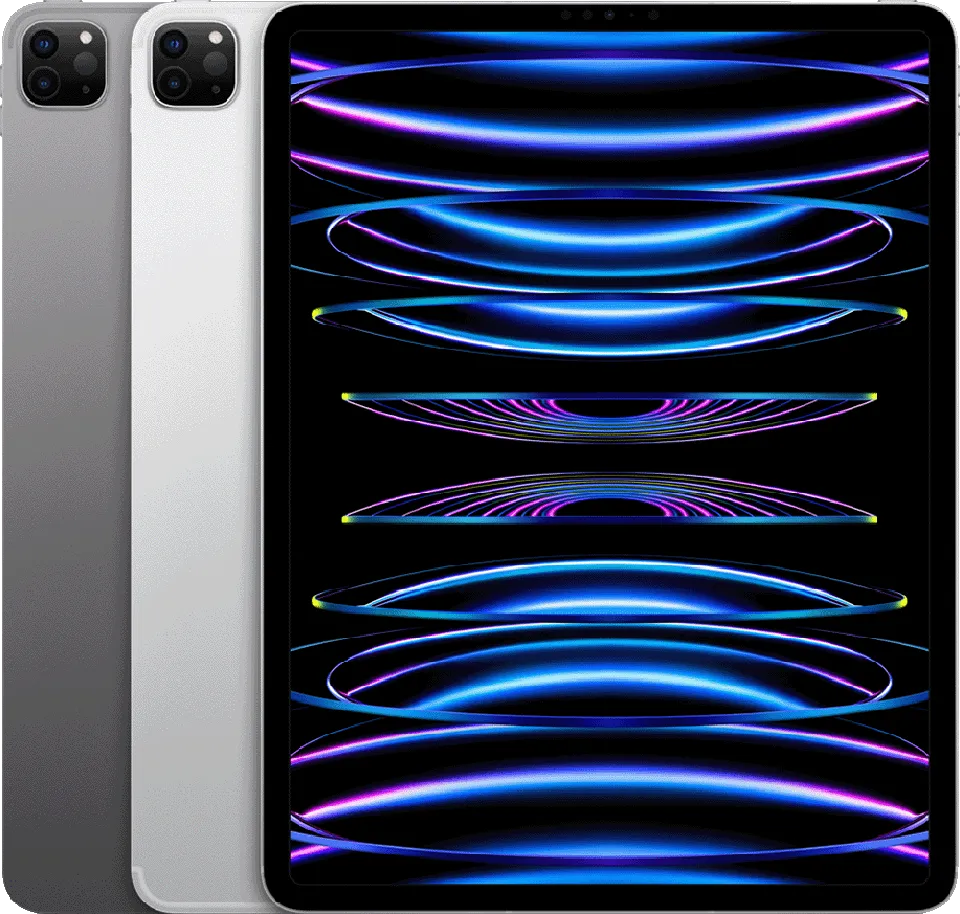
Apple Pencil 的書寫體驗
搭配 Apple Pencil 二代,不管是日常的手寫筆記還是簽名簽合約,書寫體驗都非常流暢。筆觸的延遲感極低,用起來幾乎跟紙筆一樣自然,這也是我選擇 iPad Pro 作為筆記跟文件處理工具的關鍵原因。
不過 iPad 的螢幕畢竟是玻璃材質,Apple Pencil 直接寫在上面會有明顯的滑溜感,缺少紙張那種適度的阻力。為了改善這點,我另外貼了一張類紙膜,讓筆尖寫起來有更接近紙筆的摩擦手感,長時間書寫也更舒適。
手寫筆記
筆記軟體的選擇上,一開始我是 Notability 跟 GoodNotes 雙棲使用,兩款各有優勢,交替搭配了一段時間。後來轉移到一款叫做 Noteful 的筆記軟體——它是買斷制的,不用擔心訂閱費用,功能上也足以滿足日常需求。至於我具體怎麼做筆記、有哪些習慣和方法,會在之後的章節再詳細分享。
文件簽署
簽合約或處理 PDF 文件時,我習慣用 PDF Expert 來完成簽名跟文件整理。搭配 Apple Pencil 可以直接在文件上手寫簽名,從開啟文件、標註重點到完成簽署都能在 iPad 上一氣呵成,省去列印和掃描的麻煩。
娛樂
11 吋的尺寸對我來說剛剛好——不會大到難以攜帶,隨手放進包包就能帶著走。我習慣在上面閱讀電子書和玩遊戲,M2 晶片的效能讓這些體驗都很流暢,翻頁順滑、遊戲畫面表現也都相當令人滿意。
手機
iPhone 16 Pro Max
我的主力手機,搭配 MacBook 使用可以充分享受蘋果生態系的串聯功能。
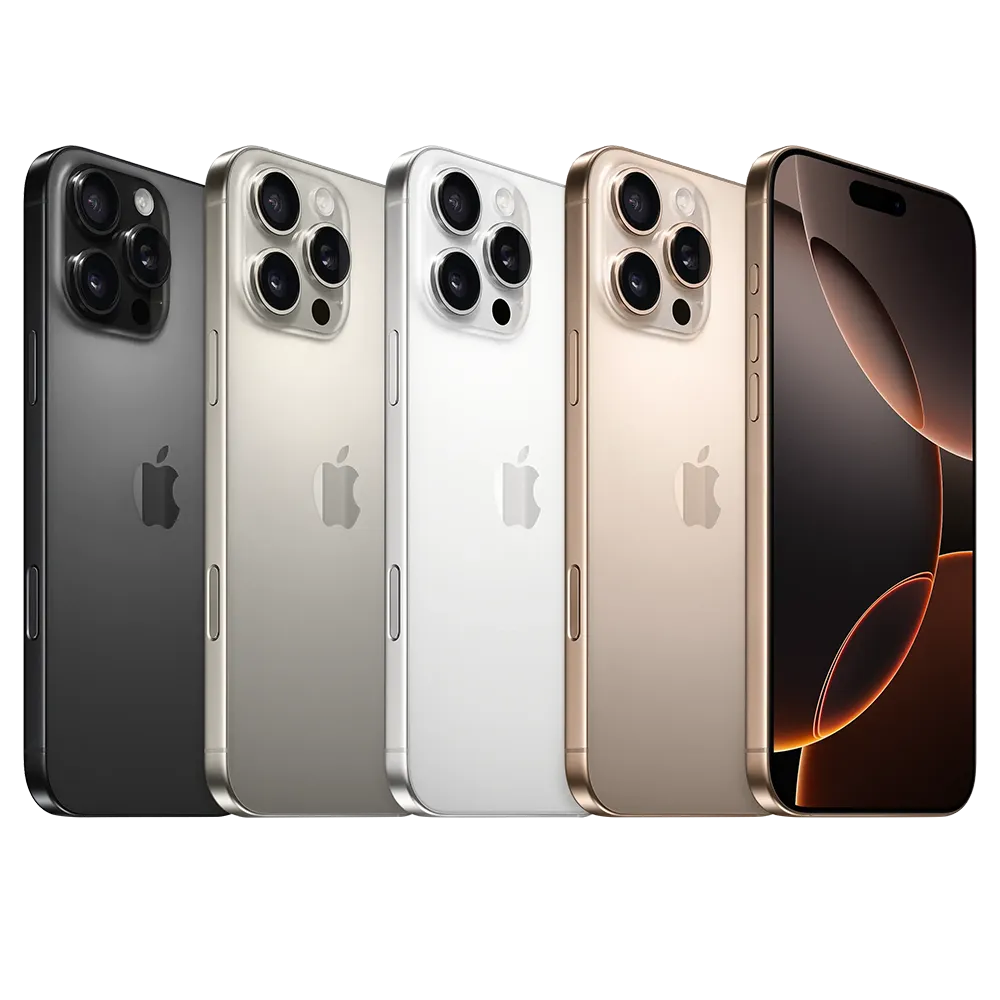
主要因為我的開發主機是 MacBook,用 iPhone 可以充分享受蘋果生態系的串聯功能,像是 AirDrop、接力(Handoff)、通用剪貼簿等等,手機跟電腦之間的協作非常順暢。選擇 16 Pro Max 這個型號,還有以下幾個原因:
旗艦級的拍照表現
既然都是旗艦機等級了,拍照表現自然不在話下,不管是日常隨手拍還是需要高畫質的場景都能輕鬆應對。
大尺寸螢幕的習慣
我上一支手機是 Samsung Galaxy Note 20 Ultra,一直以來都習慣用大螢幕的手機,所以這次換機也毫不猶豫選了 Pro Max 的尺寸。
密鑰與密碼管理
在密碼管理上,我沒有使用 Google 原生的管理工具,而是選擇 Bitwarden 來統一管理密鑰(Passkey)跟密碼。iOS 對這類第三方管理工具的系統整合設計得比較完善,用起來相對穩定順暢。
生態系與 App 需求
我有一些 iOS 獨佔的 App 需要透過 iCloud 同步,用 iOS 會比較方便,也能跟 MacBook 和 iPad 之間無縫銜接。另外像 Instagram,在 iOS 上的使用體驗也明顯比 Android 版來得好。
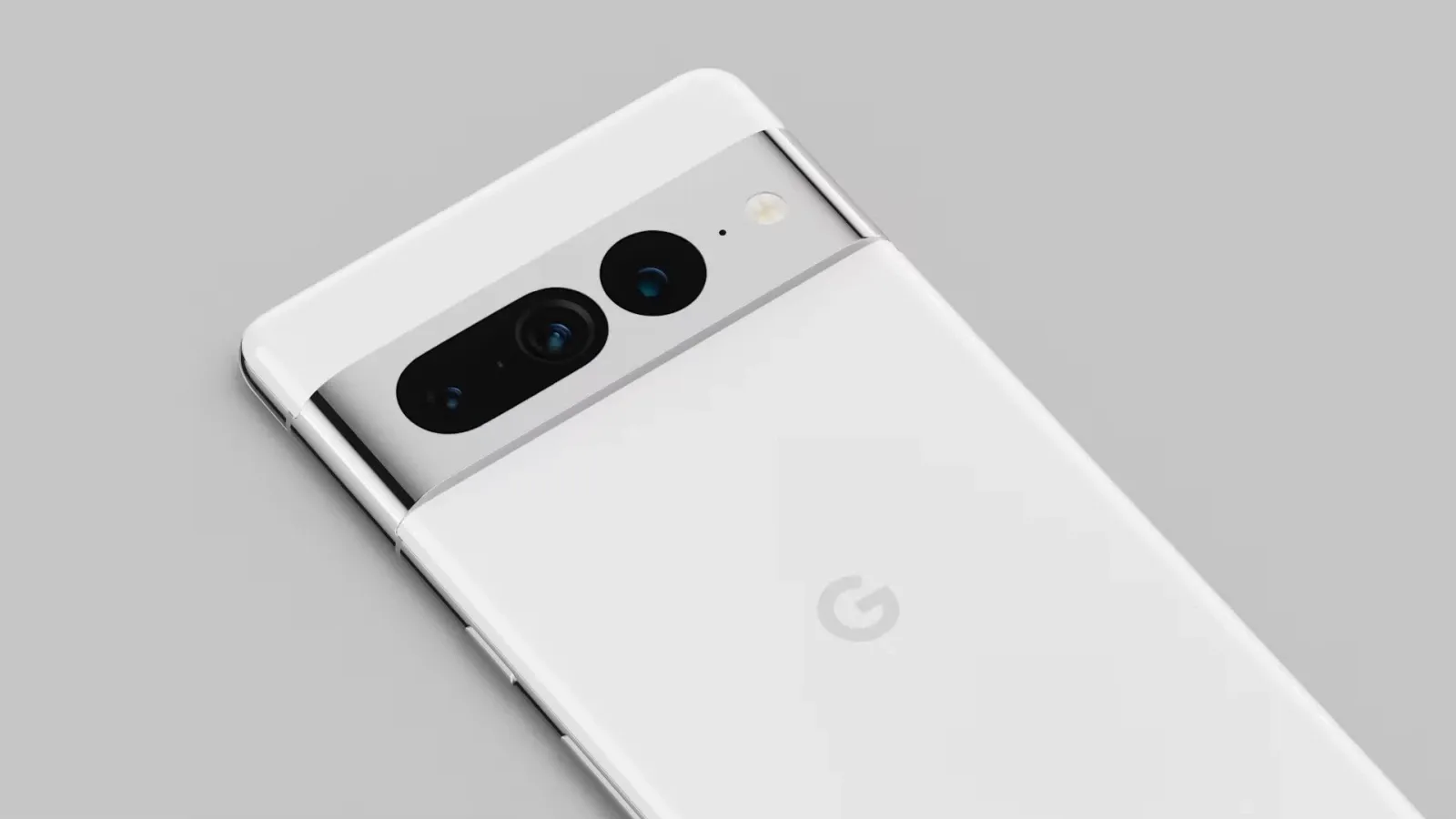
Google Pixel 7
我的第二支手機,主要作為 Android 端的日常使用跟開發測試機。
舒適的握持手感
Pixel 7 的機身偏瘦長,握持手感非常不錯,加上價格親民,作為第二支手機來說是相當實惠的選擇。
原生多使用者功能
Android 原生就支援多使用者功能,可以根據不同的使用情境切換模式,兩邊的 App 和資料完全獨立,不會互相干擾,用起來非常乾淨。比起我之前在三星上用的「安全資料夾」,隔離性感覺更為徹底。
LDAC 高音質藍牙支援
因為 Pixel 搭載的是原生 Android 系統,內建支援 LDAC 高解析藍牙音訊編碼,用藍牙耳機聽音樂時的音質表現會比一般的 SBC 或 AAC 來得更好。
低成本的開發測試
在實機測試方面,Android 可以直接輸出 APK 安裝到裝置上測試,流程簡單快速。相比之下,iOS 如果不透過 App Store 分發,就只能靠有效期有限的 IPA 簽名來側載,流程繁瑣不少。手邊有一支 Pixel,讓 Android 端的實機測試方便很多。