很多人第一次用 Claude Code,會把它當成一個比較會寫程式的聊天視窗:丟需求、等它改、出問題再補一句。但用久了之後會發現,真正影響 AI 開發效率的不是單次回答有多聰明,而是整個工作環境有沒有讓它穩定讀懂專案、掌握狀態、重複執行固定流程。
我的結論是:Claude Code 要變成穩定的 AI 工程師工作流,不能只靠模型本身,還要把 Status Line、CLAUDE.md 跟自訂 Skill 這三層基礎建好。這篇會是一個長期更新的調教筆記,把我覺得值得分享的設定跟技巧陸續整理進來。
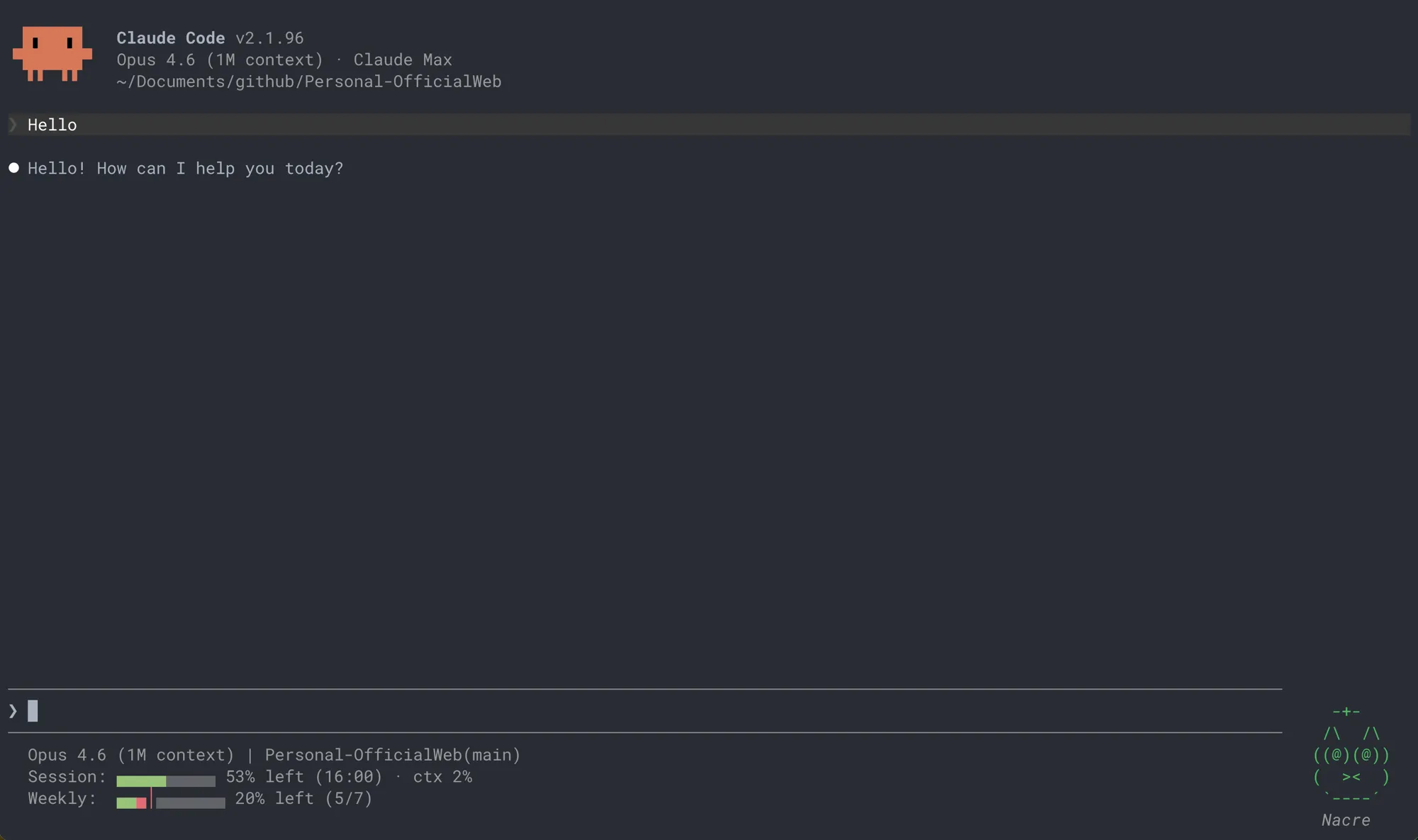
先看我目前的 Claude Code 長什麼樣子:底部三行即時顯示模型、專案分支、Session / Weekly 剩餘用量跟上下文視窗。圓點圖示一目瞭然,Weekly 超量還會自動變紅色警告。這只是其中一個設定,後面會一個一個拆開來聊。
底層邏輯:先把 Claude Code 變成工作環境
Claude Code 最容易被低估的地方,是它不是單純的問答工具,而是一個可以被配置的開發環境。環境沒有整理好時,每次對話都像重新認識專案;環境整理好之後,它才會穩定地沿著你的規則、檔案結構跟偏好工作。
我會把調教分成三層:第一層是狀態可視化,讓自己知道目前模型、上下文跟用量狀況;第二層是專案指令,讓 AI 每次進到 repo 都先讀懂規則;第三層是可重複使用的 Skill,把常見流程變成固定能力,而不是每次重打一長串提示詞。
這三層不是花俏設定,而是讓 AI 開發工具從「偶爾很強」變成「每天可依賴」的基礎。
Status Line:即時掌握使用狀態
Claude Code 底部有一條狀態列叫 Status Line,預設是關的。開啟之後,它會定期把當前狀態以 JSON 格式丟給你指定的腳本,腳本處理完輸出文字,就會顯示在畫面底部。
整個設定分三步:寫腳本、給權限、改設定檔。
建立腳本
先在 ~/.claude/ 底下建立一個 statusline.sh:
~/.claude/statusline.sh
#!/usr/bin/env bash
input=$(cat)

RESET="\033[0m"
RED="\033[31m"
DIM="\033[2m"
GREEN="\033[32m"

# Helper: print absolute reset time (e.g. "14:30")
format_reset() {
  date -r "$1" "+%H:%M" 2>/dev/null || date -d "@$1" "+%H:%M" 2>/dev/null
}

# Session bar: green ▄ = remaining, dim ▄ = used
session_bar() {
  local remain=$1 total=$2 bar="" i
  for (( i=0; i<total; i++ )); do
    if [ "$i" -lt "$remain" ]; then
      bar="${bar}${GREEN}▄${RESET}"
    else
      bar="${bar}${DIM}▄${RESET}"
    fi
  done
  printf "%s" "$bar"
}

# Weekly bar: green ▄ = remaining, │ = pace line, dim ▄ = used
# Over-pace: ▄ between remain and │ turns red
weekly_bar() {
  local remain=$1 pace=$2 total=$3 bar="" i
  local over=0
  [ "$remain" -lt "$pace" ] && over=1
  for (( i=0; i<total; i++ )); do
    if [ "$i" -eq "$pace" ]; then
      [ "$over" -eq 1 ] && bar="${bar}${RED}│${RESET}" || bar="${bar}│"
    elif [ "$i" -lt "$remain" ]; then
      bar="${bar}${GREEN}▄${RESET}"
    else
      if [ "$over" -eq 1 ] && [ "$i" -lt "$pace" ]; then
        bar="${bar}${RED}▄${RESET}"
      else
        bar="${bar}${DIM}▄${RESET}"
      fi
    fi
  done
  printf "%s" "$bar"
}

# Data extraction
model=$(echo "$input" | jq -r '.model.display_name // empty')
cwd=$(echo "$input" | jq -r '.cwd // empty')
branch=$(git --git-dir="$cwd/.git" --work-tree="$cwd" branch --show-current 2>/dev/null)
[ -n "$cwd" ] && project=$(basename "$cwd")

five_pct=$(echo "$input" | jq -r '.rate_limits.five_hour.used_percentage // empty')
five_rst=$(echo "$input" | jq -r '.rate_limits.five_hour.resets_at // empty')
week_pct=$(echo "$input" | jq -r '.rate_limits.seven_day.used_percentage // empty')
week_rst=$(echo "$input" | jq -r '.rate_limits.seven_day.resets_at // empty')
ctx_pct=$(echo "$input" | jq -r '.context_window.used_percentage // empty')
BAR_W=10

# Line 1: Model | Folder(branch)
line1=""
[ -n "$model" ] && line1="$model"
if [ -n "$project" ]; then
  proj="$project"
  [ -n "$branch" ] && proj="$proj($branch)"
  [ -n "$line1" ] && line1="$line1 | $proj" || line1="$proj"
fi

# Line 2: Session ▄▄▄▄▄▄▄▄▄▄ 54% left (14:30) · ctx 12%
line2=""
if [ -n "$five_pct" ]; then
  pct_int=$(printf '%.0f' "$five_pct")
  remain=$(( 100 - pct_int ))
  [ "$remain" -lt 0 ] && remain=0
  remain_count=$(( (remain * BAR_W + 50) / 100 ))
  [ "$remain_count" -gt "$BAR_W" ] && remain_count=$BAR_W
  bar=$(session_bar "$remain_count" "$BAR_W")
  reset_str=""
  [ -n "$five_rst" ] && reset_str=" ($(format_reset "$five_rst"))"
  line2=$(printf "Session: %s %d%% left%s" "$bar" "$remain" "$reset_str")
  if [ -n "$ctx_pct" ]; then
    ctx_int=$(printf '%.0f' "$ctx_pct")
    line2="$line2 · ctx ${ctx_int}%"
  fi
fi

# Line 3: Weekly ▄▄│▄▄▄▄▄▄▄▄ 21% left (5/7)
line3=""
if [ -n "$week_pct" ]; then
  week_pct_int=$(printf '%.0f' "$week_pct")
  week_remain=$(( 100 - week_pct_int ))
  [ "$week_remain" -lt 0 ] && week_remain=0
  remain_count=$(( (week_remain * BAR_W + 50) / 100 ))
  [ "$remain_count" -gt "$BAR_W" ] && remain_count=$BAR_W
  now=$(date +%s)
  if [ -n "$week_rst" ]; then
    window_start=$(( week_rst - 7 * 86400 ))
    elapsed=$(( now - window_start ))
    window_len=$(( week_rst - window_start ))
    [ "$window_len" -gt 0 ] && time_pct=$(( elapsed * 100 / window_len )) || time_pct=0
    day_in_window=$(( elapsed / 86400 + 1 ))
    [ "$day_in_window" -gt 7 ] && day_in_window=7
    [ "$day_in_window" -lt 1 ] && day_in_window=1
  else
    dow=$(date +%u)
    time_pct=$(( (dow - 1) * 100 / 7 ))
    day_in_window=$dow
  fi
  [ "$time_pct" -lt 0 ] && time_pct=0
  [ "$time_pct" -gt 100 ] && time_pct=100
  pace_remain=$(( 100 - time_pct ))
  pace_pos=$(( (pace_remain * BAR_W + 50) / 100 ))
  [ "$pace_pos" -ge "$BAR_W" ] && pace_pos=$(( BAR_W - 1 ))
  [ "$pace_pos" -lt 0 ] && pace_pos=0
  bar=$(weekly_bar "$remain_count" "$pace_pos" $(( BAR_W + 1 )))
  line3=$(printf "Weekly:  %s %d%% left (%d/7)" "$bar" "$week_remain" "$day_in_window")
fi

# Output
output=""
append() { [ -n "$output" ] && output="$output\n$1" || output="$1"; }
[ -n "$line1" ] && append "$line1"
[ -n "$line2" ] && append "$line2"
[ -n "$line3" ] && append "$line3"
[ -n "$output" ] && printf "%b" "$output"
進度條用半高方塊 ▄,只佔下半行,上下不會黏在一起。綠色 ▄ 代表剩餘、淡色 ▄ 代表已用、│ 是每日平均配速線。這個腳本輸出三行:
- 第一行:模型名稱、專案資料夾跟 Git 分支
- 第二行:Session 剩餘用量,進度條從左到右由剩餘(綠色)到已用(淡色),括號內是下次重置的時間點,最後附上上下文視窗使用率
- 第三行:Weekly 剩餘用量,進度條中間有一條配速線(│)標示每日平均預算的位置。正常情況下已用不會超過 │;一旦超過,超出的 ▄ 跟 │ 會變紅色,一眼就知道超速了
啟用設定
給腳本執行權限,然後在 ~/.claude/settings.json 加上設定:
chmod +x ~/.claude/statusline.sh~/.claude/settings.json
{
  "statusLine": {
    "type": "command",
    "command": "bash ~/.claude/statusline.sh",
    "padding": 0
  }
}
padding 設成 0 讓狀態列更緊湊。設定完重啟 Claude Code 就會生效。
懶人指令
如果你不想手動建檔,直接把下面這段貼進 Claude Code,它會幫你一次搞定:
幫我設定 Claude Code Status Line。建立 ~/.claude/statusline.sh 並在 ~/.claude/settings.json 加上 statusLine 設定。

需求:
- 第一行:模型名稱 | 資料夾(分支)
- 第二行:Session 剩餘用量,用半高方塊 ▄ 畫進度條(綠色=剩餘在左,dim淡色=已用在右),括號內顯示下次重置時間點(HH:MM 格式),最後附上 ctx 上下文窗口使用百分比
- 第三行:Weekly 剩餘用量,同樣用半高方塊 ▄ 畫進度條,中間加一條 │ 配速線標示每日平均預算位置,用量超過配速線時超出的 ▄ 跟 │ 變紅色,括號內顯示目前第幾天(如 4/7)
CLAUDE.md:讓 AI 讀懂你的專案
CLAUDE.md 是 Claude Code 最核心的客製化機制。它是一個放在專案裡的 Markdown 檔案,每次啟動 session 都會自動載入,等於是你預先寫好的一份「專案說明書」——技術棧、程式碼風格、地雷清單,全部寫在這裡面,Claude 就不會每次都從零開始猜。
沒有它會怎樣
沒有 CLAUDE.md 的話,每次開新 session 都要重新跟 Claude 解釋一次專案脈絡。比如「我們用 Tailwind v4 不是 v3」「commit message 要用英文」「不要加 emoji」這些,講一次兩次還好,講十次就很煩。更麻煩的是,Claude 可能會用舊版的 API 寫法、把檔案建到錯的地方、或是生出跟專案風格完全不搭的程式碼。CLAUDE.md 解決的就是這種重複溝通:把規則寫一次,之後每次開 session 都先載入。
層級結構
CLAUDE.md 不只能放在專案根目錄,它支援多層結構,從全域到局部都能覆蓋:
| 層級 | 路徑 | 用途 |
|---|---|---|
| 全域 | ~/.claude/CLAUDE.md | 個人偏好,適用所有專案 |
| 專案 | ./CLAUDE.md | 團隊共用規則,commit 到 git |
| 局部 | ./CLAUDE.local.md | 個人的專案設定,加進 .gitignore |
Claude 啟動時會從工作目錄往上走,把每一層的 CLAUDE.md 都載入。越具體的層級越後面讀取,所以局部規則可以覆寫全域規則。子目錄的 CLAUDE.md 則是在 Claude 讀取該目錄檔案時才會動態載入,不會一開始就全部吃進去。
我會放什麼進去
以我自己的專案為例,CLAUDE.md 裡面大概會涵蓋這些:
- 技術棧:框架版本、樣式方案、UI 元件庫,讓 Claude 生成的程式碼跟專案一致
- 常用指令:
npm run dev、npm run build這類,Claude 需要跑指令的時候不用猜 - 專案結構:哪個資料夾放什麼,避免 Claude 把檔案建到錯的地方
- 寫作風格:如果專案有內容產出(像我的文章區),口吻、用詞、格式規範都可以定義
- Commit 規範:prefix 用什麼、語言用英文還是中文、要不要加 Co-Authored-By
- 地雷清單:容易搞混的設定、特殊的樣式行為、不能動的檔案
CLAUDE.md(節錄)
## 技術棧

- **框架**:Astro 5(SSG)+ React(互動元件)
- **樣式**:Tailwind CSS v4(透過 @tailwindcss/vite 整合)
- **部署**:Cloudflare Pages

## 注意事項

- toolbox 頁面的 inline code 樣式是程式碼風格(灰底紅字),
  其他頁面是 highlight 風格(主題色底線)
- H2 區塊會被 JS 拆成獨立卡片,每個 H2 是一張卡片
- 圖片品質設定為 90(astro.config.mjs)
寫好 CLAUDE.md 的關鍵
- 只寫 Claude 容易搞錯的事:不用把整份技術文件貼進去,重點是那些 Claude 猜不到或容易搞混的部分。Claude 一次大約只能可靠地執行 150-200 條指令,系統提示已佔約 50 條,你加的每一條都在跟其他指令競爭注意力,每個 CLAUDE.md 盡量控制在 200 行以內
- 規則要具體可驗證:「寫好一點」沒用,「用『跟』不用『與』,不用 emoji」才有用
- 適時更新:專案在演進,CLAUDE.md 也要跟著改,過時的規則比沒有規則更危險。我的經驗法則是:每次發現自己糾正 Claude 同一件事兩次,就該把它寫進 CLAUDE.md
- 善用 import:如果規則太多,可以用
@path/to/file語法引入其他檔案,或是把細節拆到.claude/rules/目錄下,還能用pathsfrontmatter 限定特定檔案路徑才載入
推薦的全域指引:四條開發原則
如果你不知道全域 ~/.claude/CLAUDE.md 該寫什麼,可以從這四條原則開始。內容取自 andrej-karpathy-skills,根據 Andrej Karpathy 對 LLM coding 常見問題的觀察整理而成:
- Think Before Coding:先聲明假設、提出疑問、把多種解讀攤開,遇到模糊就停下來問,不要默默猜
- Simplicity First:只寫解決問題的最少程式碼,沒被要求的抽象、可配置性或防呆都不要加
- Surgical Changes:只動該動的,不順手「改善」相鄰程式碼,每一行改動都要能回溯到需求
- Goal-Driven Execution:把任務轉成可驗證的成功條件(先寫測試再讓它過),這樣才能獨立循環直到完成
實務上我會把詳細內容放到獨立的 ~/.claude/dev-guidelines.md,再讓 ~/.claude/CLAUDE.md 用一行 pointer 指過去——只在判定為開發任務時才載入這份指引,寫作、設計、研究這類非開發情境就不會被它干擾。
提示詞的日常技巧
CLAUDE.md 處理的是「不變的背景知識」,真正每天在對話裡決定效率的是提示詞品質。同樣一個需求,寫得好跟寫得爛,差距可能是 10 分鐘跟兩小時。整理幾個我自己實際有效的原則。
先思考,再輸入
我自己踩過最多次的坑,是拿到需求就直接開始打字。後來我會先進 Plan Mode,把架構跟實作方向想完再動手;前面多花 5 分鐘,常常可以少掉後面幾小時的除錯。
具體優於模糊
模糊的指令會讓 Claude 有太多自由發揮的空間,產出的結果通常不是你想要的。比較以下兩種提示詞的差異:
❌ 幫我建立一個身份驗證系統

✅ 使用現有的 User Model 建立 Email/Password 驗證,
   將 Session 儲存在 Redis 中並設定 24 小時過期,
   新增 Middleware 保護 /api/protected 底下的所有路由
說明為什麼,不只是做什麼
當你給 Claude 解釋指令背後的原因時,它的執行效果會明顯更好。例如「使用 TypeScript strict mode」是可以的,但「使用 TypeScript strict mode,因為我們遇過隱式 any 類型導致的線上 bug」更好。原因能幫助 Claude 在你沒預料到的情況下做出更好的判斷。
告訴它不要做什麼
Claude 有過度設計的傾向,特別容易產生額外的檔案跟不必要的抽象層。如果你要的是簡單的實作,明確告訴它:「保持簡單,不要加我沒要求的抽象層,盡量用一個檔案完成。」
管理上下文視窗
模型的上下文品質大約在使用 30% 左右就會開始下降,而不是 100%。幾個實用的做法:
- 一個對話只處理一個任務:不要在同一個對話裡又建功能又重構資料庫
- 善用外部記憶:讓 Claude 把計畫跟進度寫到實際檔案裡(例如 SCRATCHPAD.md),這些內容會跨對話保留
- 適時清除重來:如果對話已經偏離或累積太多無關內容,直接
/clear重新開始,比硬撐著繼續更好
卡住時換個方式
如果解釋了三遍 Claude 還是不理解,再解釋也沒用。這時應該:
- 清除對話,用全新的上下文重試
- 把複雜任務拆成更小的步驟
- 自己寫一個最小範例,讓 Claude 照著模式去做
- 換個角度重新描述問題
精選 Skill:一個指令搞定重複工作
Skill 是 Claude Code 的自訂指令系統。你把一套完整的指令寫成 Markdown 檔案,之後只要在對話中打 /skill-name 就能一鍵觸發。比起每次都要跟 Claude 解釋一遍「幫我 commit 然後 push」「幫我檢查剛才改的程式碼」,Skill 把這些溝通成本壓縮成一行指令。
什麼時候該包成 Skill
不是所有操作都適合包成 Skill。在介紹具體的 Skill 之前,先聊一下我的判斷標準:
- 重複頻率高:每天或每幾天就會做一次的操作
- 步驟固定:每次的流程幾乎一樣,不太需要因情境調整
- 溝通成本高:如果不用 Skill,每次都要打一大段指令跟 Claude 解釋
反過來說,如果某個操作每次的做法都不太一樣、需要很多判斷跟討論,那直接跟 Claude 對話反而更有效率,硬包成 Skill 只會綁手綁腳。
怎麼建立一個 Skill
每個 Skill 就是一個 Markdown 檔案,放在 ~/.claude/skills/{skill-name}/SKILL.md(全域)或 .claude/skills/{skill-name}/SKILL.md(專案層級)。檔案用 frontmatter 定義名稱跟描述,正文就是給 Claude 的指令。
~/.claude/skills/my-skill/SKILL.md
---
name: my-skill
description: 這個 skill 做什麼的一句話描述
---

# Skill 標題

## Instructions

你想要 Claude 執行的步驟...
Skill 還支援一些進階功能:用 $ARGUMENTS 接收參數(像 /fix-issue 123)、用 !`command` 在載入時動態注入 shell 指令的輸出、用 context: fork 在獨立的 subagent 裡執行避免污染主對話。不過大部分情境下,基本的結構就很夠用了。
開發類
/commit-generate:自動產生 commit 並推送
這是我用最頻繁的 Skill。改完程式碼之後直接打 /commit-generate,它會自動讀取 staged changes、判斷 commit type(feat / fix / refactor 等)、產生英文 commit message,然後直接 push 到 remote。
整個流程不用自己想 commit message、不用手動 push,特別適合那種改了一小段就想快速提交的節奏。
~/.claude/skills/commit-generate/SKILL.md(節錄)
## Instructions

1. **Read staged changes**
   - Run `git status` to check the current state
   - Run `git diff --cached` to see staged changes

2. **Generate commit message following these rules**
   - feat: New features or functionality
   - fix: Bug fixes or issue resolution
   - refactor: Code refactoring (no functionality change)
   - Write message in English, use present tense
   - Focus on WHAT and WHY, not HOW

3. **Create the commit and push to remote**
/simplify:寫完之後的第二雙眼睛
寫完一段比較複雜的邏輯之後,用 /simplify 讓 Claude 回頭審查剛才改過的程式碼。它會同時開三個 agent 掃描,檢查有沒有可以重用的邏輯、有沒有多餘的抽象、效能上有沒有明顯的問題,然後直接修正。
自己寫的時候容易陷入局部思維,讓 Claude 用全局視角掃一遍,常常能抓到一些自己沒注意到的地方。這個 Skill 是 Claude Code 內建的,不需要自己寫。
/frontend-design:生成有設計感的前端介面
需要快速做出頁面或元件時,/frontend-design 會把間距、色彩、元件狀態跟響應式規則一起考慮進去。比起直接跟 Claude 說「幫我做一個登入頁面」,它比較不容易丟出預設感很重的版型。這個是透過 Plugin 安裝的,在 settings 裡面啟用就能用。
Awesome DESIGN.md:讓 AI 生出像樣的 UI
這個嚴格來說不是 Skill,但搭配 /frontend-design 一起用效果很好。

Awesome DESIGN.md 是一個社群整理的設計系統文件集合,裡面收錄了 58 個知名網站的 DESIGN.md——包括 Linear、Vercel、Stripe、Notion 這些設計水準公認很高的產品。
DESIGN.md 的概念很簡單:用 Markdown 把一個網站的設計系統寫成 AI 看得懂的格式,涵蓋色彩、字體、元件樣式、間距系統、響應式斷點等九個面向。你只要把某個網站的 DESIGN.md 丟進專案根目錄,然後跟 Claude 說「照這個風格做」,它就能生出跟那個設計系統一致的 UI,而不是每次都給你一個 generic 的預設風格。
我自己比較常參考的是 Linear 跟 Vercel 的 DESIGN.md,乾淨俐落的設計語言很適合開發工具類的介面。
/batch:大規模平行修改
當你需要對整個 codebase 做大範圍的修改(像是把所有元件從一個框架遷移到另一個),/batch 會用 git worktree 開出多個獨立的工作環境,平行處理不同的檔案。這個 Skill 適合那種「改動範圍大但每個檔案的改法類似」的情境,像是重命名、API 遷移、或是批量加上 TypeScript 型別。
文件類
/codeck:把資料夾變成一份簡報

如果你有一堆筆記、文件、數據或圖片,想先整理成一份有結構的簡報,Codeck 可以先幫你產出第一版。它會分析你指定資料夾裡的素材,自動產生一個完整的 HTML 簡報檔案,支援鍵盤導航、全螢幕、講者備註計時器,甚至還能匯出 PDF 跟 PPTX。
安裝方式:
npx skills add hiyeshu/codeck裝完之後整個流程是這樣的:先打 /codeck 讓它分析素材,接著用 /codeck-outline 整理大綱,/codeck-design 產生視覺設計,最後用 /codeck-export 匯出成品。每一步都是獨立的 Skill,你可以在任何一步停下來手動調整。
比較特別的是它的設計邏輯不是套模板,而是根據你的內容結構去「對應」視覺形式——比如論證有三層,它就會用三段式的視覺節奏來呈現。產出的投影片比較不會只剩模板感,頁面結構也比較貼近原本的內容層次。
找更多 Skill
上面只是我目前常用的幾個。社群已經有不少人在整理跟分享 Skill,如果你想找靈感或是直接裝來用,可以看看這些資源:
| 資源 | 說明 |
|---|---|
| Awesome Claude Code | 社群維護的精選清單,涵蓋 Skill、Hook、Plugin 跟教學 |
| Awesome Claude Skills | 專門收錄 Skill 的策展清單 |
| Claude Code Plugins Marketplace | 社群市集,有評分跟安裝數,方便挑選 |
大部分社群 Skill 的安裝方式就是把檔案複製到 ~/.claude/skills/ 底下,結構跟前面介紹的一樣。挑選的時候建議先看一下 SKILL.md 的內容,確認指令邏輯符合你的需求再裝。
官方多帳號切換:用 CLAUDE_CONFIG_DIR
如果你跟我一樣訂了兩組 Claude 帳號,一個主力、一個備用,週用量爆掉時想直接切過去,現在我會建議用官方支援的 CLAUDE_CONFIG_DIR,不要再只靠切換 settings.json。
這一節只處理 Claude Code 官方支援的設定目錄切換;如果你同時要管理 Claude Code 跟 Codex 的多帳號、用量跟 auto-switch,我另外整理在 多帳號 Claude 跟 Codex 管理方式。
CLAUDE_CONFIG_DIR 的作用是指定 Claude Code 要讀哪一個設定目錄。預設是 ~/.claude,但你可以替備用帳號開一個獨立目錄,例如 ~/.claude-back。這樣設定檔、登入狀態、session history、plugin 都會跟主帳號分開,不需要登出主帳號,也不用手動改 JSON。
最簡單的做法是在 ~/.zshrc 加一個 alias function:
~/.zshrc
claude-back() {
  mkdir -p "$HOME/.claude-back"
  CLAUDE_CONFIG_DIR="$HOME/.claude-back" claude "$@"
}
存檔後重載 shell:
source ~/.zshrc之後要開備用帳號就執行:
claude-back第一次進入這個設定區時,在 Claude Code 裡跑 /login,登入你的備用帳號。之後 claude 還是走原本的 ~/.claude,claude-back 則固定走 ~/.claude-back。
如果你想把兩組帳號都明確命名,也可以寫成這樣:
claude-main() {
  CLAUDE_CONFIG_DIR="$HOME/.claude" claude "$@"
}

claude-back() {
  mkdir -p "$HOME/.claude-back"
  CLAUDE_CONFIG_DIR="$HOME/.claude-back" claude "$@"
}~/.claude-back/settings.json 也可以沿用同一支腳本,例如 "command": "bash ~/.claude/statusline.sh"。這樣腳本放一份就好,兩組帳號各自保留自己的設定跟登入狀態。Amphetamine:放著跑也不會中斷
嚴格來說這不是 Claude Code 的功能,但它補上了一個很容易被忽略的環節——電腦休眠。
Claude Code 有時候會跑一些非常耗時的任務,像是大範圍重構、整個 codebase 的批次修改、跑完整的測試跟建構,動輒十幾二十分鐘起跳。你可能會趁這個空檔去開會、吃飯,甚至先去睡一下,但 Mac 一旦進入休眠,Claude Code 也會跟著停下來,回來只能從斷點接著跑,任務的連續性就斷掉了。
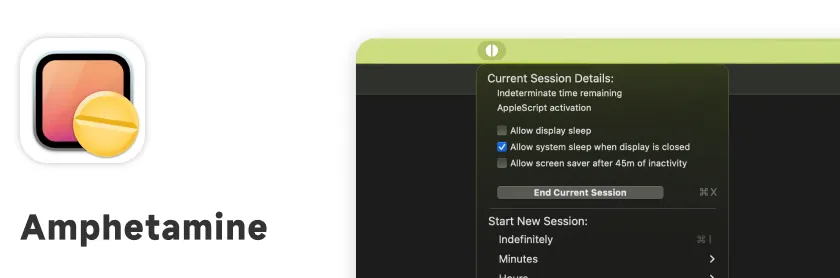
Amphetamine 就是解決這件事的小工具。點一下讓 Mac 保持喚醒、再點一下就關閉防休眠,開跟關都很穩定,我用了好一陣子沒遇過失靈的狀況。它也支援 Raycast 的擴充功能整合,我自己習慣綁一個 hotkey,要開始跑長任務前一秒切開、任務跑完順手切回,完全不用打開 App 介面。
免費 App Store