我現在看輸入工具,重點已經不是找「最強輸入法」。真正影響輸入效率的,是三件事:大量想法怎麼先倒出來、日常中文輸入怎麼保持順手、常用內容怎麼不要一直重打。
所以這篇不是單純列工具,而是整理我目前的輸入工作流:長文跟分散想法交給 AI 語音輸入,平常精準打字交給中文輸入法,重複出現的地址、信箱、固定格式則交給 Raycast 的剪貼簿跟 Snippets。
先把輸入拆成三層
輸入效率最容易卡住的地方,是把所有情境都交給同一個工具解決。
如果我正在寫一段長文、整理想法,慢慢打字會讓思路被鍵盤速度拖住。這時候比較適合用語音先把內容講出來,再交給 AI 整理。
但如果我只是要修字、選字、打符號、輸入幾句精準的短句,語音輸入反而不一定有效率。這時候就需要一個穩定、符合自己習慣的中文輸入法。
至於那些本來就不該重打的內容,像地址、信箱、常用回覆、固定格式文字,則應該交給剪貼簿歷史跟文字模板。這類內容的重點不是打得快,而是根本不要重新輸入。
我現在大致把輸入拆成這三層:
- 大量輸出:Typeless 跟 SayIt
- 日常中文輸入:唯音輸入法
- 重複內容取用:Raycast Clipboard History 跟 Raycast Snippets
AI 語音輸入:先把想法大量倒出來
我使用語音輸入,不只是為了取代打字,而是因為很多時候想法本來就是分散的。
有時候我腦中會東想一塊、西想一塊,如果硬要一邊想、一邊打、一邊修,反而會讓輸出變慢。語音輸入對我來說最大的價值,是可以先把腦中的內容一次大聲說出來,完成大量輸出。
等文字先出來,再讓 AI 幫我整理成幾個重點,或改成比較清楚的段落。這樣我就不用從一大段逐字稿裡慢慢重整。
Typeless
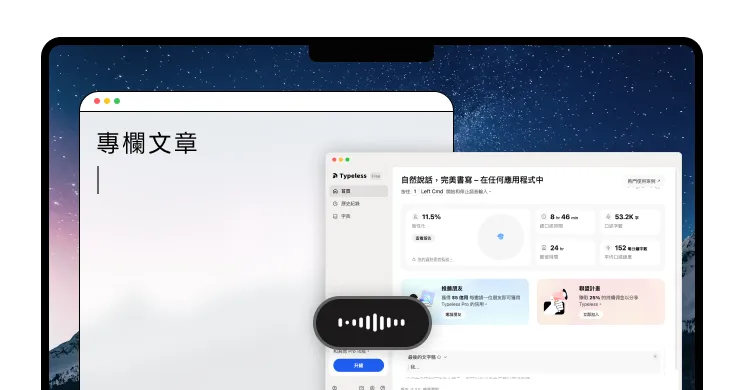
Typeless 是我目前主要使用的 AI 語音輸入工具。
它的優勢在長時間語音輸入。遇到長文整理時,Typeless 是我目前用過、繁體中文輸出相對穩定的選項之一。它不只把聲音轉成文字,也會把口語內容整理成比較能直接閱讀的版本。
我會留下 Typeless,主要是因為這幾個能力。
第一,它不是單純產生逐字稿,而是會把口語內容做一層 AI 整理。像是移除「嗯」「呃」這類贅詞、刪掉重複語句、辨識你中途改口的地方,最後只保留比較接近真正想表達的版本。這也是我覺得它適合長文的原因:語音輸入最麻煩的通常不是「有沒有辨識到」,而是辨識完之後會不會變成一大段很難整理的逐字稿。
第二,它會自動格式化。你用口語講出清單、步驟、幾個重點,它會整理成比較乾淨的段落或條列。這點很適合拿來處理長訊息、文章草稿、筆記初稿,或是 AI Prompt 的前置整理。
第三,它有個人化風格、個人字典跟多語言支援。官方主打它會逐步適應你的語氣、措辭跟寫作習慣,也可以透過字典讓專有名詞、人名、固定用語更穩定。對我來說,這會直接影響長期使用體驗,因為語音輸入只要常常把專有名詞聽錯,後面修字的成本就會很高。
第四,它不只是在單一輸入框裡運作,而是主打可以跨 App 使用,並支援 macOS、Windows、iOS 跟 Android。這讓 Typeless 比較像一層「語音鍵盤」,而不是某個特定 App 裡的語音轉文字功能。
不過它的缺點也很明顯:每週只有 8,000 字的使用額度。低頻使用可能還夠,但如果你像我一樣把語音輸入當成日常輸出工具,這個限制會有點卡。
免費額度有限,完整使用需訂閱 Typeless 官方網站SayIt
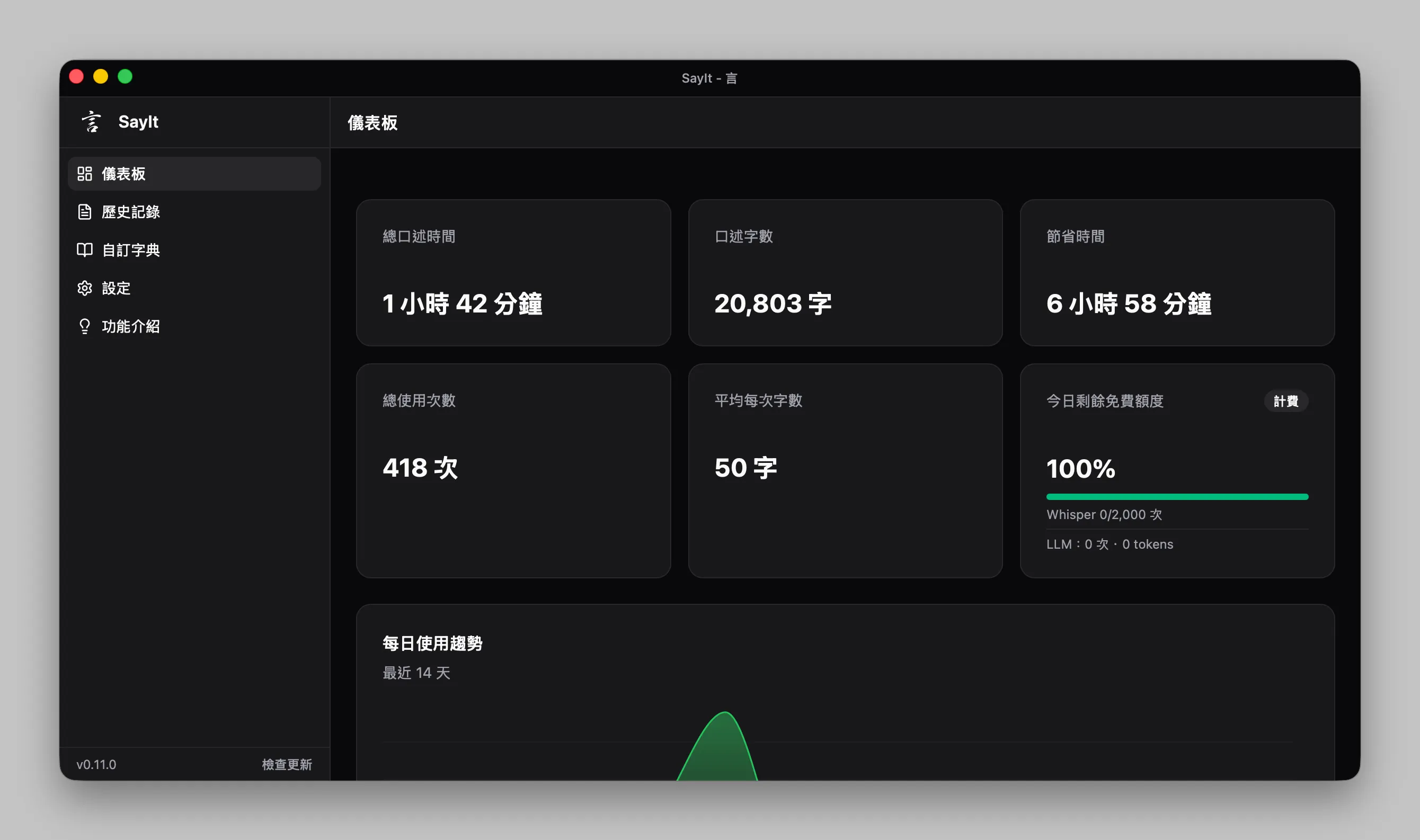
SayIt 對我來說比較像 Typeless 的備援工具。
它的操作邏輯很直接:按住快捷鍵說話,放開之後自動轉成文字並貼到游標位置。這種「按住說話、放開貼上」的模式很適合日常快速輸入,不需要切到另一個視窗,也不需要把文字複製回原本的 App。
SayIt 比較特別的地方,是它採取 BYOK(Bring Your Own Key)的 API 使用方式。你可以放自己的 API Key,直接用 Groq、Google Gemini、OpenAI 或 Anthropic 等服務,不需要再額外付一層工具訂閱費。對我來說,這讓成本結構比較透明:工具本身是開源的,實際成本主要看你接哪個 API、用了多少量。
其中最值得提的是它支援 Groq 的 Whisper API。Groq 官方的 Speech-to-Text 文件目前提供 whisper-large-v3 跟 whisper-large-v3-turbo 兩種模型,主打速度快、多語言轉錄。SayIt 則把這層包成一般使用者比較容易操作的桌面工具:你設定好 API Key 之後,就可以在任意 App 裡用快捷鍵錄音、轉文字、再交給 LLM 整理成書面語。
我也很喜歡它的儀錶板設計。它會顯示語音輸入統計、使用趨勢,以及每天的 API 免費用量還剩多少。這點很直覺,因為 API 計價工具最容易讓人焦慮的就是「我到底用了多少?」SayIt 直接把額度跟使用狀況放在 Dashboard 裡,心理負擔會小很多。
另外,SayIt 也有幾個適合微調的功能。例如它支援自訂詞典,讓專有名詞比較不容易被聽錯;AI 整理也有不同模式,可以選比較保守的修錯去贅詞,也可以選更積極的重組條列,甚至用自訂 Prompt 控制輸出風格。它還有短文字門檻,可以設定低於某個字數就直接貼上原始轉錄,不要再讓 AI 過度改寫短句。
以長文能力來說,我覺得 SayIt 可能沒有 Typeless 那麼強。尤其是很長、很分散的語音內容,Typeless 整理後的結果通常更穩。不過 SayIt 仍然是非常堪用的開源工具,特別適合作為 Typeless 額度不夠時的補充方案。
這個特性讓 SayIt 比較適合放在第二順位:平常主力用 Typeless,遇到額度限制、特殊情境,或是想要更細部控制 Prompt 的時候,再切到 SayIt。
開源免費,API 用量計費 SayIt 官方網站一般中文輸入法:精準輸入還是要回到鍵盤
AI 語音輸入很適合大量輸出,但它不會完全取代一般輸入法。
平常修字、輸入短句、處理標點跟符號,還是鍵盤比較精準。尤其我每天輸入量很高,輸入法的選字、符號選單、語言切換方式,只要跟習慣差一點,累積起來就會變成很明顯的摩擦。
我之所以想換掉 macOS 原生輸入法,主要也是因為原生輸入法在選字、符號輸入跟操作慣性上,跟我的使用習慣有一些差距。對低頻使用者來說可能還好,但輸入量一高,這些細節就會開始影響效率。
小麥輸入法
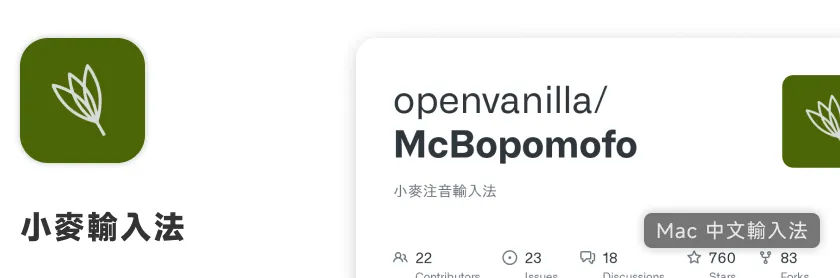
我之前使用過 小麥輸入法,它的表現十分優秀。
小麥輸入法走的是輕巧、穩定、容易上手的路線。如果你只是想找一個比 macOS 原生注音更順手的選項,它已經是很好的選擇。
我後來不是因為小麥不好才換掉,而是因為我想要更多細部設定,尤其是符號輸入、語言切換跟個人化調整這幾塊,所以才轉向唯音輸入法。
開源免費 小麥輸入法官方網站唯音輸入法
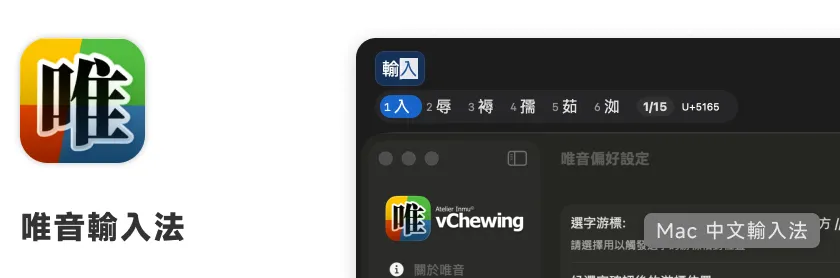
唯音輸入法 是我後來換用、目前也比較推薦的中文輸入法。
我會選唯音,主要是下面幾個原因。
第一,符號選擇經過整理,介面更美觀,也更容易使用。這種差異看起來很小,但如果你常常需要輸入標點、括號、特殊符號,順手程度會直接影響打字節奏。
第二,它支援類似 Windows 的 Shift 語言切換模式。對剛從 Windows 轉到 macOS 的使用者來說,這點非常友善。很多人剛換 Mac 的時候,最卡的不是工具本身,而是原本的肌肉記憶突然失效。唯音輸入法可以讓這段轉換更平順。
第三,唯音輸入法有很豐富的設定項,可以做更細部的個人化調整。對輸入量高的人來說,這種可調整性很重要,因為每個人的選字習慣、符號習慣、語言切換習慣都不太一樣。
所以如果你只是想要一個簡單穩定的替代輸入法,小麥輸入法已經很好;但如果你像我一樣,想把輸入細節調到更貼近自己的手感,唯音輸入法會更值得試。
開源免費 唯音輸入法 GitHub ReleasesRaycast 剪貼簿:不用再另外買剪貼簿工具
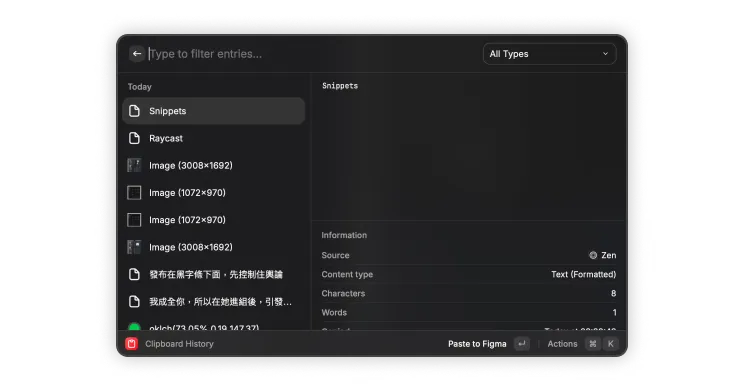
剪貼簿工具是我覺得最容易被低估的一類工具。
很多人談輸入效率時,會先想到輸入法或語音輸入。但日常工作裡,其實有大量內容根本不該重新輸入。像剛剛複製過的連結、某段文字、地址、帳號、常用格式,如果每次都重新找或重新打,都是浪費。
目前我直接使用 Raycast Clipboard History。Raycast 原生的剪貼簿歷史功能已經足夠好用,不需要再額外購買其他剪貼簿工具。
只要設定好快捷鍵,就可以快速叫出剛剛複製過的內容清單。我自己的設定是 Command + Shift + V。這個快捷鍵很好記,因為它就是比一般貼上多加一個 Shift。
我的使用方式很單純:平常照常複製內容,需要找回前幾次複製的東西時,就用 Command + Shift + V 叫出 Raycast 的剪貼簿歷史,選到需要的項目後直接貼上。對我來說,這已經覆蓋日常大部分剪貼簿需求。
Raycast Snippets:固定內容直接模板化
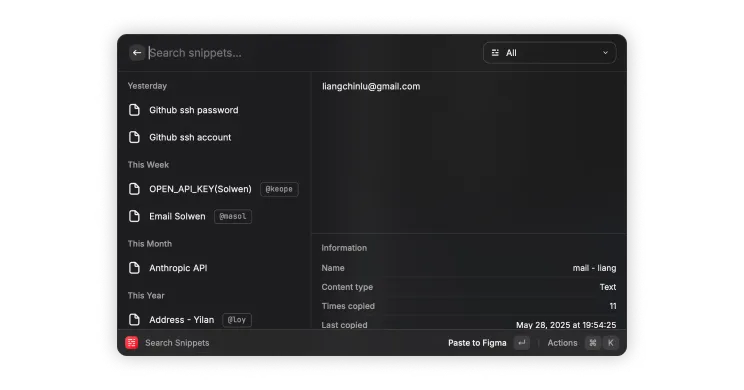
剪貼簿歷史處理的是「剛剛複製過的內容」,但如果是本來就會一直重複使用的文字,我會放進 Raycast Snippets。
例如常用地址、信箱、固定格式文字,這些東西不適合放在備忘錄裡再慢慢搜尋,也不適合每次重打。放進 Snippets 之後,需要的時候直接叫出來就好。
我自己的快捷鍵設定是 Command + Shift + Space。手稍微移動一下就能快速跳出視窗,選到需要的內容後直接貼上。
我會把 Raycast Clipboard History 跟 Snippets 分開看:
- Clipboard History:找回剛剛複製過的內容
- Snippets:儲存本來就會重複使用的固定內容
這兩個功能加起來,基本上就能處理我在電腦端的大部分剪貼簿跟模板需求。
免費使用,部分功能需訂閱 Raycast Snippets 說明文件手機剪貼簿工具先不列入推薦
原本我也有考慮把手機端的剪貼簿工具放進這份清單,例如水獺輸入工具。
不過它目前似乎已經下架,所以這版我先不把它列入推薦。工具推薦最麻煩的地方,就是讀者照著文章去找卻找不到,或是找到的版本已經無法正常使用。與其硬放進清單,不如先保留觀察。
所以這篇先聚焦在目前我自己仍然穩定使用、讀者也比較容易取得的工具:Typeless、SayIt、唯音輸入法,以及 Raycast 的剪貼簿跟 Snippets。
總結:不是換一個輸入法,而是建立輸入系統
這套組合的重點,不是追求某一個最強輸入法,而是把不同輸入情境拆開處理。
當我需要大量輸出、把分散想法先倒出來時,我會用 Typeless 作為主力,SayIt 作為備援。
當我需要精準打字、選字、輸入符號時,我會回到唯音輸入法。小麥輸入法仍然是很好的選項,只是我目前更需要唯音輸入法的符號整理、Shift 切換跟細部設定。
至於重複內容,我不會再靠自己記或重新打,而是交給 Raycast Clipboard History 跟 Raycast Snippets。
對我來說,這比單純換輸入法更有感。省下來的不只是打字時間,還包含想法輸出、文字修整到常用內容取用這整條流程的摩擦。