Mac 內建的 Cmd+Shift+4、Cmd+Shift+5 對日常截圖跟簡單錄影夠用,但只要工作一進階就會撞牆——想截整頁滾動內容、想量設計稿的像素、想把教學影片做得有後製感,內建工具全部辦不到。
這篇分享我在 Mac 上把擷圖跟錄影一整套包起來的工具組合:靜態畫面用 Shottr,OCR 效果不理想就交給 Bob 補強;動態錄製用 Recordly(如果你跟我一樣覺得 Screen Studio 太貴)。這套組合把擷圖、OCR、翻譯跟錄影分開處理,日常需求不用全部卡在內建工具上。
靜態擷圖:Shottr 跟 Bob
日常截圖、量測、馬賽克、釘選都交給 Shottr 處理;只有當需要做 OCR 或翻譯,而 Shottr 內建的辨識又跑得不夠準時,才切到 Bob。兩個工具不是競爭關係,而是分工。
Shottr
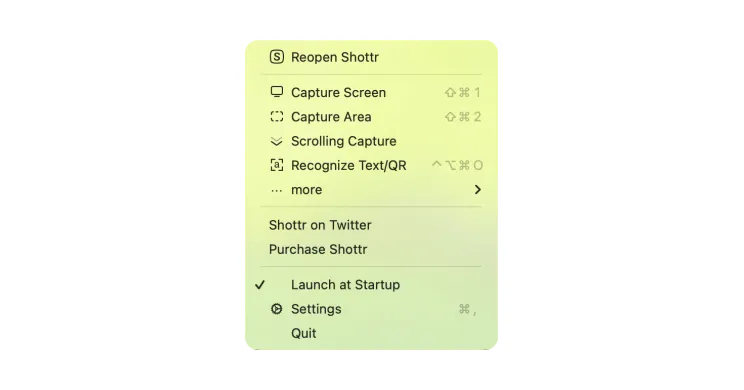
我用來取代 macOS 內建截圖工具的主力。原生 Swift 開發、啟動極快、記憶體佔用極低,截了不會卡。Shottr 從選單列點下去就能直接挑擷取模式,下面這四個是日常會輪流用到的:
四種擷取模式:我的日常截圖都靠這幾個
- 全螢幕截圖:擷取整個螢幕,預設快捷鍵
Shift+Cmd+1。需要把整個工作畫面交代清楚的時候用。 - 手動區域選擇:拖曳框選任意範圍,預設快捷鍵
Shift+Cmd+2,邏輯跟 macOS 內建一致但反應更即時、邊界吸附更聰明。 - App 視窗截圖:自動框出指定應用程式的視窗,邊界、陰影、圓角都自動處理乾淨,截出來直接拿去寫文章或做素材。
- 滾動式截圖:Shottr 最值得留下的功能。長網頁、長對話視窗、長 PDF 一鍵就能擷取整頁,按下快捷鍵後它會自動往下捲動並拼接成一張完整圖,邊界處理乾淨、看不出拼接痕跡。這是 macOS 內建截圖工具完全做不到的。
像素量測跟吸色
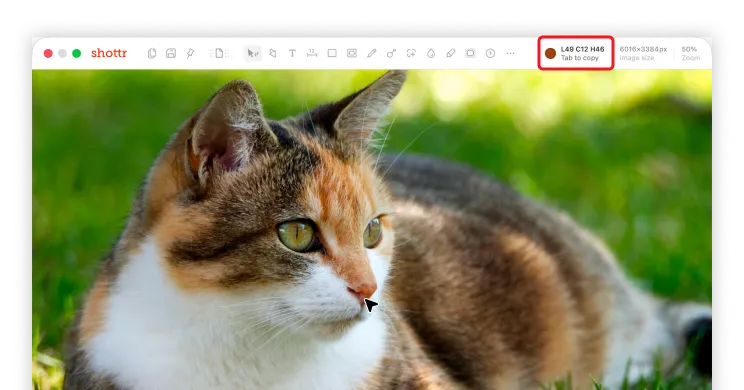
我做前端切版、看設計稿、跟設計師對焦的時候會狂用。截下一張畫面後可以直接在上面量元素的距離、量間距、吸顏色——對 hex code、量 padding 不用再開 Figma 或開 DevTools,截一張圖就解決。
馬賽克:保護敏感資訊不用開修圖軟體
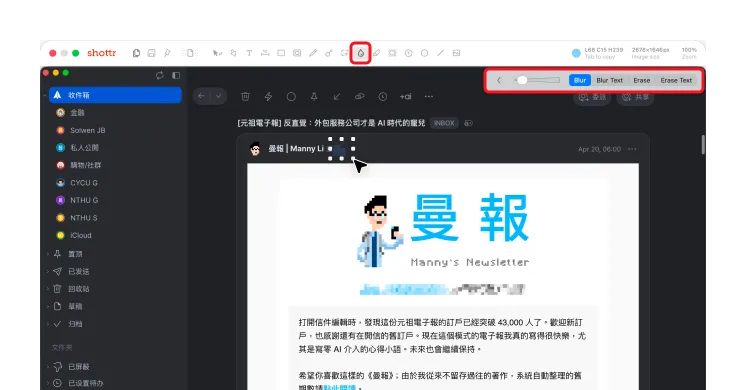
一鍵框選範圍就能模糊或打碼,截 SaaS 後台、截 email、截聊天紀錄要分享的時候很常用。除了一般的模糊跟打碼,還支援「Blur Text」「Erase Text」這種針對文字的精準遮蔽,不會把版面整片糊成一塊。比起開 Photoshop 或 Preview 慢慢處理,這個操作快非常多。
截圖釘選:當參考視窗
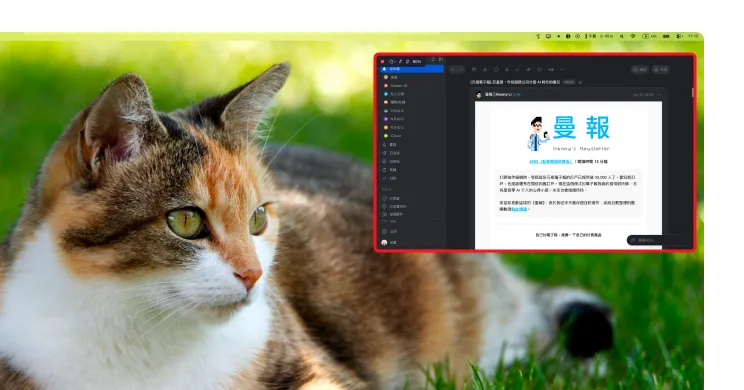
可以把截圖直接釘成永遠最上層的小視窗,做設計稿對照、抄一段內容、邊看邊做的場景很實用。不用一直 Cmd+Tab 切視窗,把參考圖丟在桌面角落就能一直看。
大部分功能免費,付費可去廣告 Shottr 官方網站OCR 不夠準時,我會切到 Bob
Shottr 內建的 OCR 辨識英數字大致夠用,但只要碰到中文(特別是繁體)或排版稍微複雜的截圖,準確度就會明顯下滑。我自己的解法是把 OCR 這件事交給 Bob,做為 Shottr 的補位工具。
截圖 OCR 更準
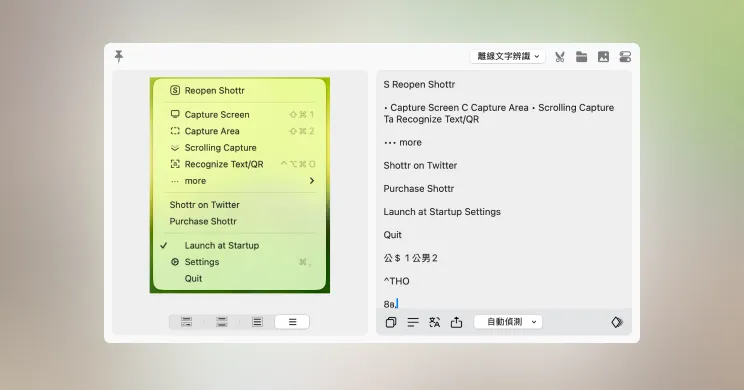
Bob 的截圖辨識引擎在中英混排、小字、低對比度的畫面上都比 Shottr 內建的準很多。截一張中文文件、截一張螢幕上不能複製的對話框,文字幾乎都能完整還原。即使是上面這種圖文混排、有圖示干擾的選單,Bob 也能把每一行的文字穩穩抓出來。
截圖即翻譯
Bob 真正強的是辨識完直接翻譯。看影片字幕、看不能複製文字的圖片、看外文文件,截下去就能直接「文字 → 翻譯」一條龍。對處理外文資料的場景特別省事。
多翻譯引擎並列比對
支援 Google、DeepL、OpenAI 等多種翻譯引擎,可以同時跑出來、左右並排比對,挑最自然的版本。某些技術詞彙不同引擎譯出來差異很大,並排比對是我選擇的關鍵。
我的工作流:Shottr 主力、Bob 補位
日常截圖、量測、釘選、馬賽克都用 Shottr;遇到要 OCR 或翻譯就直接切到 Bob 的快捷鍵。兩個工具的快捷鍵不衝突,分工清楚,不會互相干擾。
免費使用,付費買斷解鎖進階功能 Bob 官方網站動態錄製:Recordly(Screen Studio 的開源替代)
如果你看過那種「滑鼠移到哪畫面就自動 zoom 過去、操作之間有平滑轉場、整體看起來像是後製過」的教學影片——那十之八九是用 Screen Studio 做的。Screen Studio 確實漂亮,但定價也是真的不便宜,對於偶爾才需要錄一支教學影片的人來說,那個訂閱有點下不了手。
我自己用的是 Recordly。它用開源方式重做 Screen Studio 那套核心體驗:錄製時記錄滑鼠位置,後製時自動產生 zoom 跟強調動效。免費、能在本機跑,也沒有訂閱壓力。
Recordly
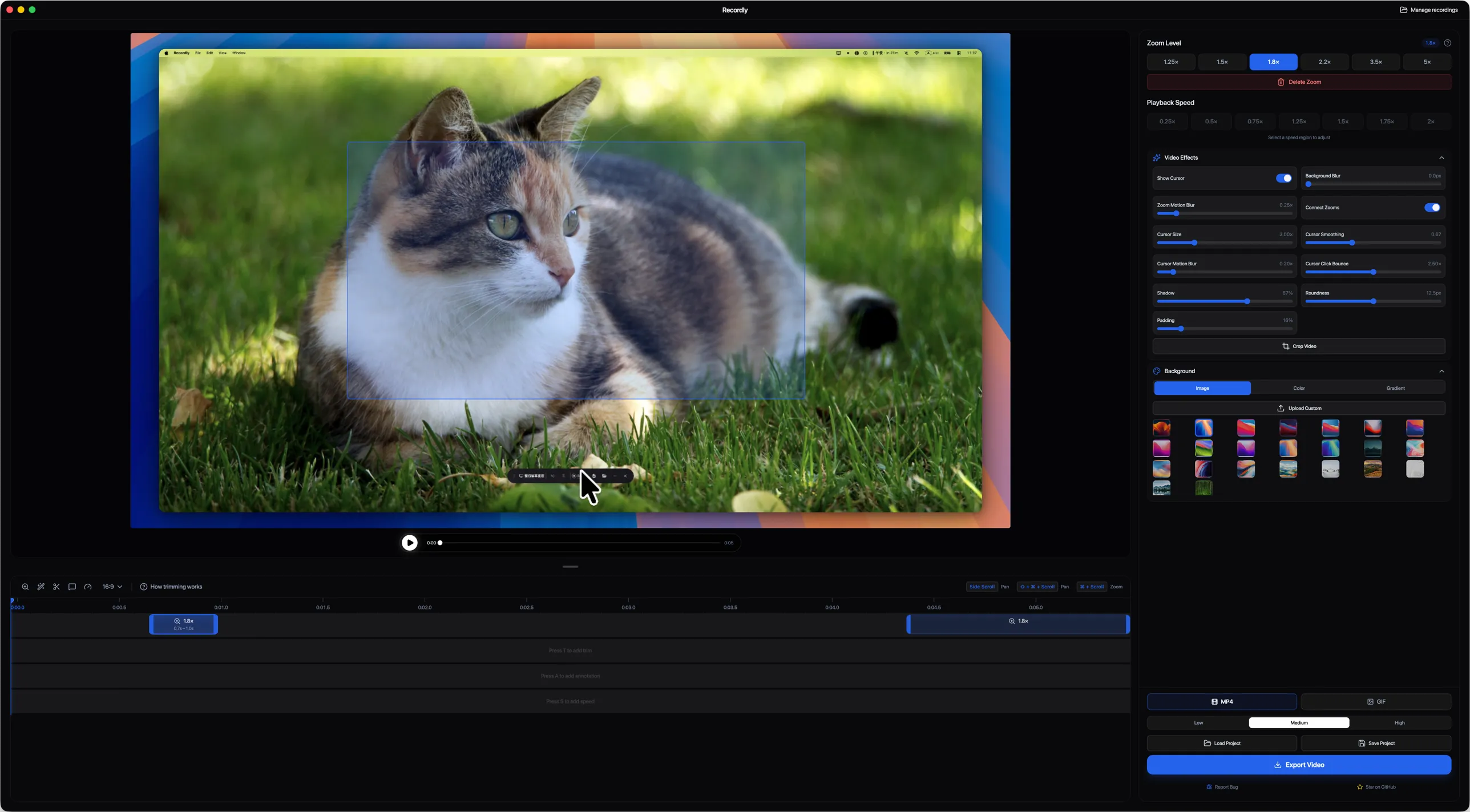
打開 Recordly 的編輯介面就可以看出它對標的就是 Screen Studio——右側面板把 zoom 倍率、播放速度、滑鼠動效、背景樣式全部分門別類整理好,時間軸下方還能直接拖曳調整 zoom 區段,整體操作邏輯非常熟悉。
自動 zoom 跟滑鼠強調
錄製時 Recordly 會記錄滑鼠軌跡跟點擊位置,後製階段可以自動或手動加上「zoom 到滑鼠所在區域」的動效。教學影片最怕的就是「我現在到底在點哪裡」,自動 zoom 直接解決一半。滑鼠點擊還可以加上波紋強調,閱聽者一眼看到操作落點。
平滑轉場跟剪輯
錄完之後不用再開另一套剪輯軟體。Recordly 內建時間軸,可以剪掉中間的廢段、加轉場、調速度;輸出時就已經有基本的設計感,也省下一套 Final Cut 或 DaVinci 的開銷。
為什麼選 Recordly 不選 Screen Studio
直白講就是價格。Screen Studio 的成品質感確實是一線水準,但我每年只會錄幾次教學影片,那個價格對我來說不划算。Recordly 的成品大概有 Screen Studio 七、八成的水準,但代價是免費。
如果你錄影是吃飯工具(內容創作者、產品經理、工程師做產品 demo),預算夠就直接上 Screen Studio;如果是偶爾需要拍個操作說明,Recordly 完全夠用。
這篇先以 Recordly 為主介紹。如果你的需求是商業級成品、後製細節要求很高,可以參考 Screen Studio 官方網站。