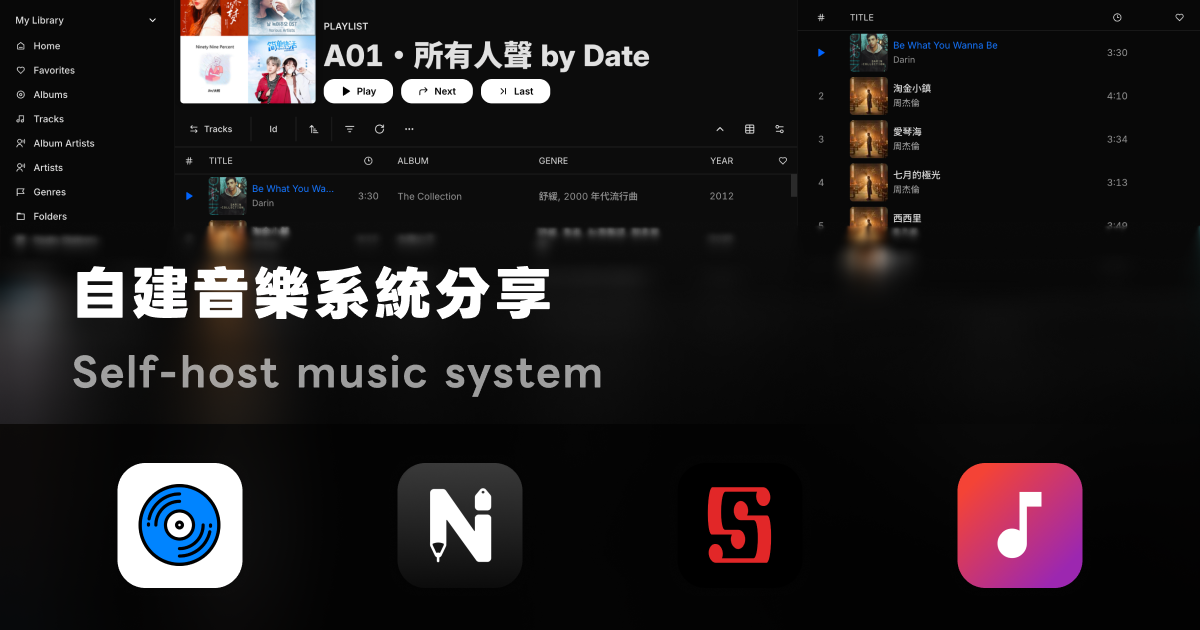
我有買數位音樂的習慣,主要從 mora 這類平台購入 Hi-Res 音源。串流平台很方便,但如果你跟我一樣會買歌、會在意音質跟標籤資訊的完整性,那管理這些音樂檔案就會是一個持續要面對的問題。這幾年我從 Plex 開始,經過 Jellyfin,最後落腳在 Navidrome,再加上自己寫了一套標籤管理系統,才算把整個流程理順。這篇就來聊聊這條折騰之路,跟我最後的架構長什麼樣子。
從 Plex 到 Navidrome 的選擇過程
Plex:入門最簡單的選擇

一開始我用的是 Plex。它的優點很明確——直接下載安裝檔就能跑,不用折騰網路結構就有基本的音樂管理服務,內建的遠端存取功能讓你在外面也能連回家聽歌。如果你想要更進階的功能,繳訂閱費就可以了。對剛開始想自架音樂服務的人來說,Plex 的門檻是最低的。
Plex 有推出專門的音樂播放器 Plexamp,介面跟播放體驗的優化都做得不錯。但底層的問題還是在:標籤掃描速度偏慢,想自定義修改標籤欄位也很麻煩。
Jellyfin:功能很多,但有些問題

後來我換到 Jellyfin。它完全開源,功能也多:可以直接用安裝檔部署,也能用多個資料夾管理不同的音樂資料庫。我用了蠻長一段時間,結論是堪用。
但讓我最後決定離開的原因是標籤掃描的問題。Jellyfin 的掃描速度真的太慢了,而且會有一些很惱人的快取問題——有些我明明已經更新過的標籤,Jellyfin 那邊就是讀不到新的,像是被快取住了一樣。對於一個很在意標籤正確性的人來說,這個問題很致命。
Navidrome:專注做好音樂這件事

最後我選擇了 Navidrome。跟前兩者比起來,它有幾個明確的取捨:
- 只做音樂:沒有影片功能,但音樂的體驗做得更專注
- 推薦用 Docker 部署:新版也提供 .msi 安裝檔跟獨立執行檔,但 Docker 在管理上還是最方便的
- 標籤掃描快又準:這是我跳過來的最大理由,更新完標籤後幾乎是即時反映,不會有 Jellyfin 那種快取卡住的狀況
至於遠端存取的部分,我用 Cloudflare Tunnel 來做網路穿透,所以 Plex 內建遠端連線的優勢對我來說已經不重要了。
Navidrome 有一個限制是只支援單一音樂資料夾,如果想分開管理不同類型的音樂,可以跑多個 instance 搭配 Nginx 反向代理。詳細的配置方式我放在文末。
三者比較
| Plex | Jellyfin | Navidrome | |
|---|---|---|---|
| 安裝方式 | 安裝檔直接執行 | 安裝檔直接執行 | Docker / 安裝檔 / 執行檔 |
| 功能定位 | 多媒體平台 | 多媒體平台 | 純音樂串流 |
| 多資料夾支援 | 支援 | 支援 | 單一資料夾 |
| 標籤掃描即時性 | 普通 | 慢,有快取問題 | 快速且即時 |
| 遠端存取 | 內建 | 需自行處理 | 需自行處理 |
| 費用 | 免費 / 訂閱制 | 完全免費 | 完全免費 |
為什麼要自建標籤管理系統
Navidrome 解決了音樂串流跟播放的問題,但標籤管理這一塊還是得靠其他工具。市面上有 MusicBrainz Picard、Mp3tag 這類桌面軟體,功能都很完整,尤其 Mp3tag 處理批次標籤的效率很高。但有兩個對我來說比較根本的問題:
第一,它們都是桌面應用程式。
我的音樂檔案放在那台 Windows 小主機上,每次要改標籤就得遠端連線進去操作。Windows 遠端桌面的體驗本來就不算好,加上我日常用的是 Mac,來回切換很不順手。
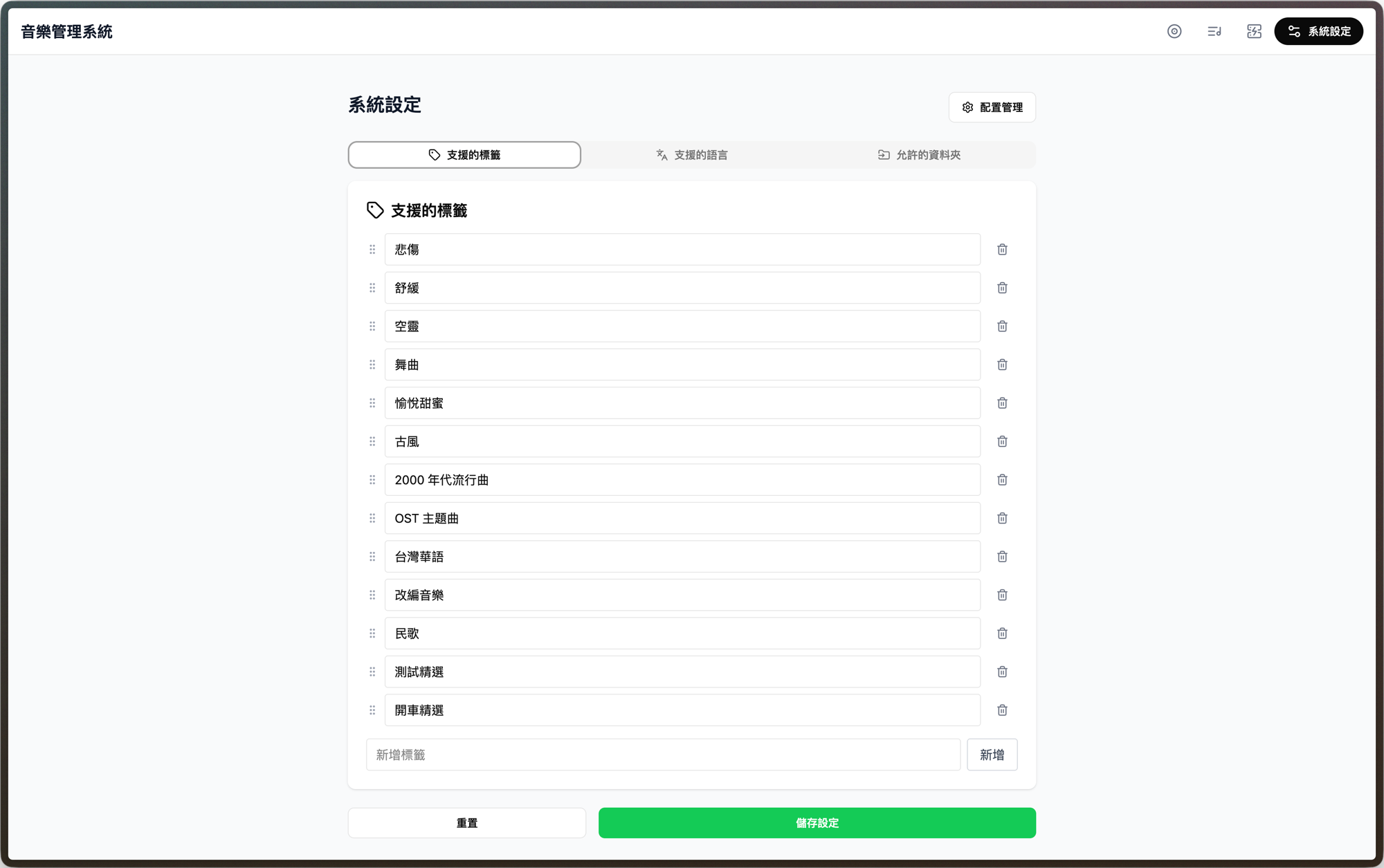
第二,像曲風、語言這類欄位,每次都要手動輸入。這些欄位的值其實是有限的,但在 Mp3tag 裡你只能一個一個打字填,沒辦法用選單快速選取。自建系統的話,這些欄位可以做成下拉選單,選一下就好,效率差很多。
我想要的是一套透過瀏覽器就能操作的 Web 介面,在任何裝置上打開網頁就能管理標籤,同時把重複性高的欄位用選單簡化操作。另外,自建系統還有一個好處是可以串接 AI 來整理歌詞文本跟翻譯,這在現成的桌面工具上是做不到的。
找了一圈發現沒有現成的工具能滿足這個需求,所以我自己建了一套。
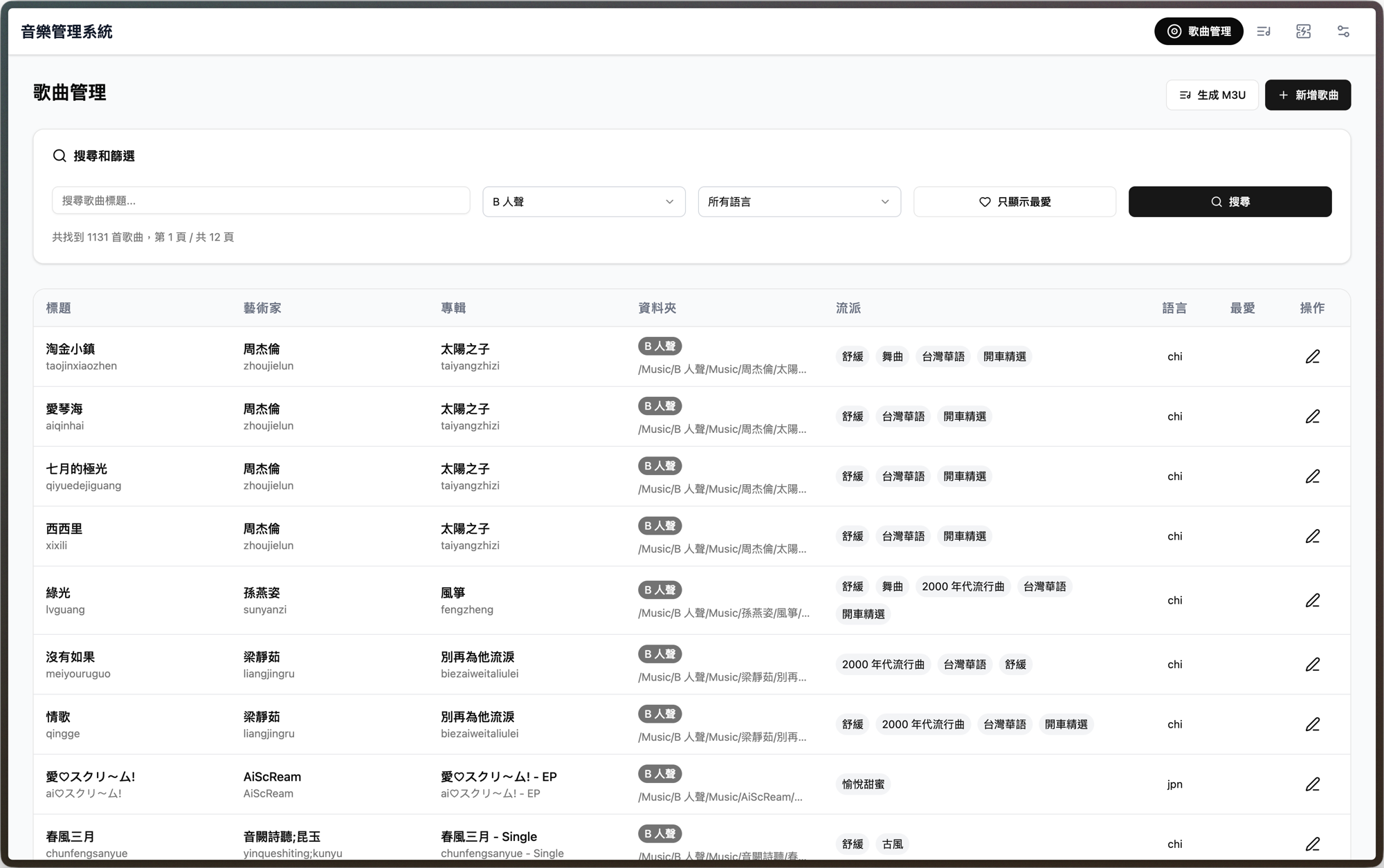
新音樂入庫流程
這是整套系統最核心的功能。買完音樂之後,從上傳到歸檔的完整流程大致是這樣的:
1. 上傳與轉檔
透過 Web 介面把音樂檔案拉上去。如果上傳的是 M4A 格式,系統會自動用 FFmpeg 轉成 FLAC。
2. 提取標籤與音量標準化
系統會用 Mutagen 讀取檔案裡現有的標籤資訊,同時用 r128gain 計算 ReplayGain 數值,確保不同來源的音樂在播放時音量是一致的。
3. 編輯標籤
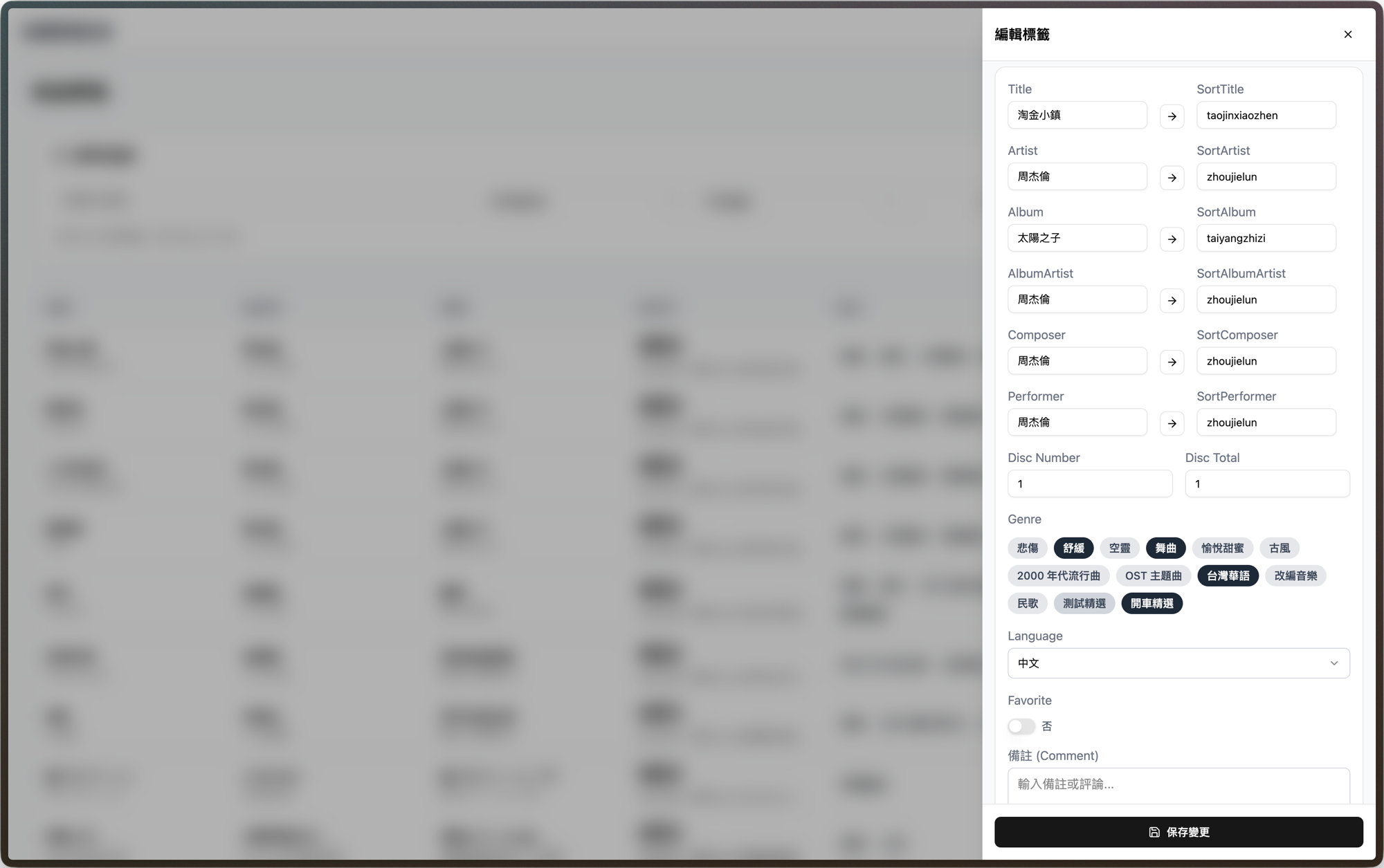
進入標籤編輯介面,可以調整歌名、歌手、專輯、曲風等所有欄位。這一步是整個流程裡最需要人工介入的地方,因為不同來源買到的音樂,標籤的完整度跟格式都不太一樣。
4. 檢查歌手資料夾
系統會檢查目標歌手的資料夾是否已經存在。如果是新歌手,會自動建立資料夾,也可以在這一步上傳歌手的封面圖片。
5. 歸檔
按下確認後,系統會根據標籤資訊自動把檔案搬到對應的位置,遵照 歌手/專輯/曲目.flac 的標準資料夾結構。專輯封面也會從音樂檔案中自動提取出來放到專輯資料夾裡。整個過程跑完之後,Navidrome 那邊很快就會掃描到新檔案。
兩個實用的附加功能
標籤管理之外,這套系統還有兩個我覺得很實用的功能。
拼音排序
很多播放器在排序中文歌曲時會出問題,因為中文字沒有天然的字母順序。我的系統會用 pypinyin 把中文標題轉換成拼音,寫入標籤的 SortedTitle 欄位。這樣在支援這個欄位的播放器上,中文歌曲就能按照拼音正確排序了。
智慧播放清單
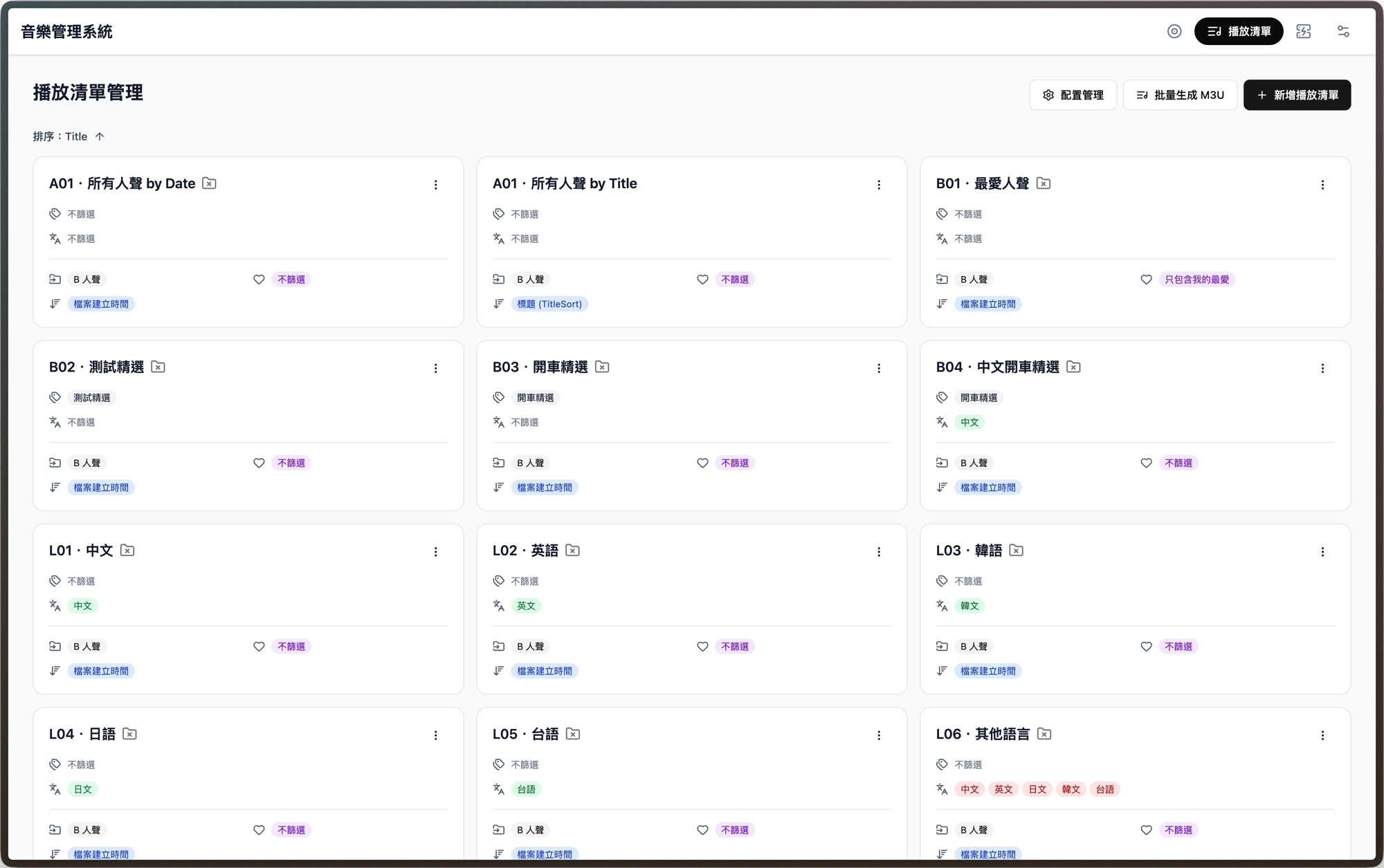
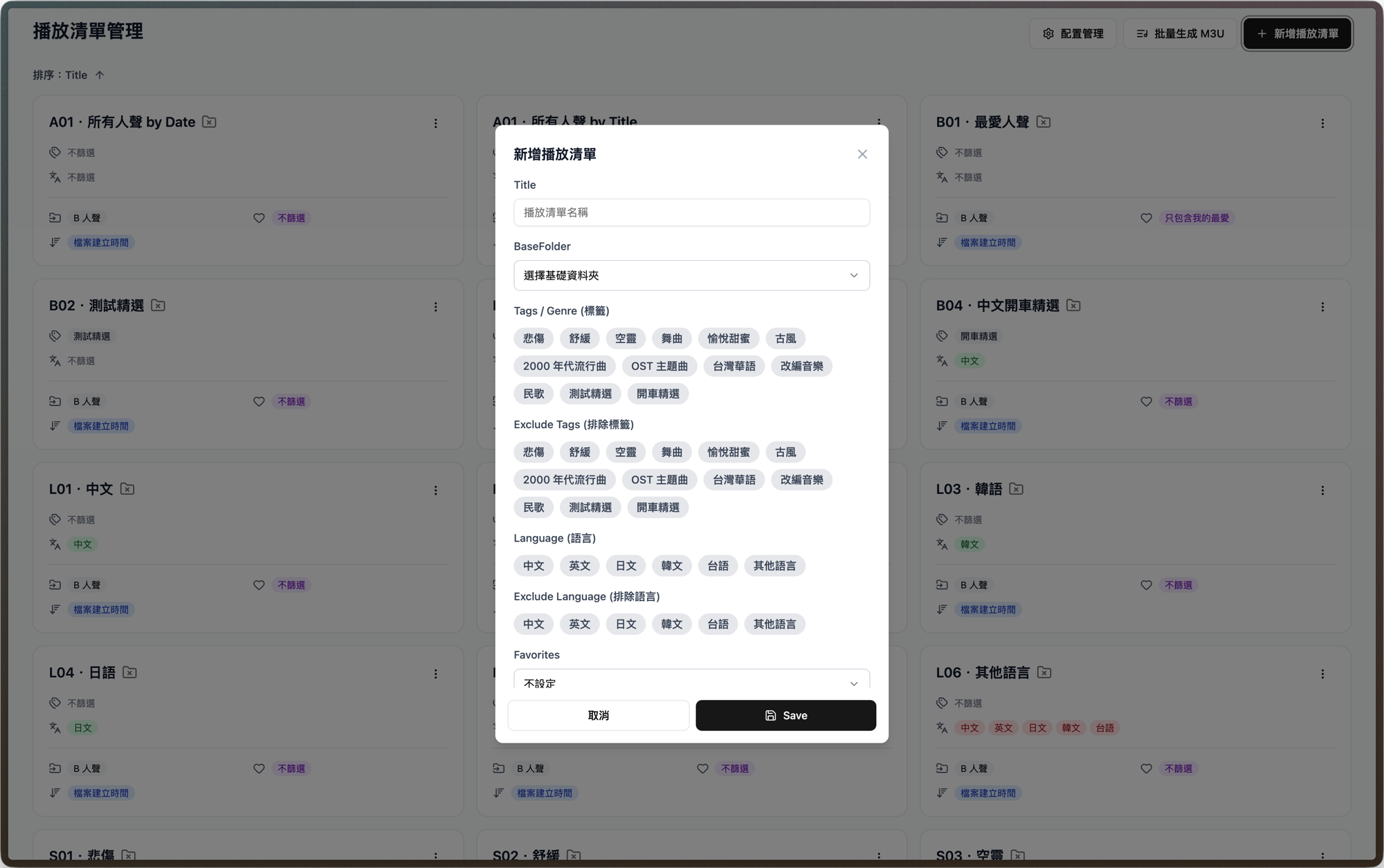
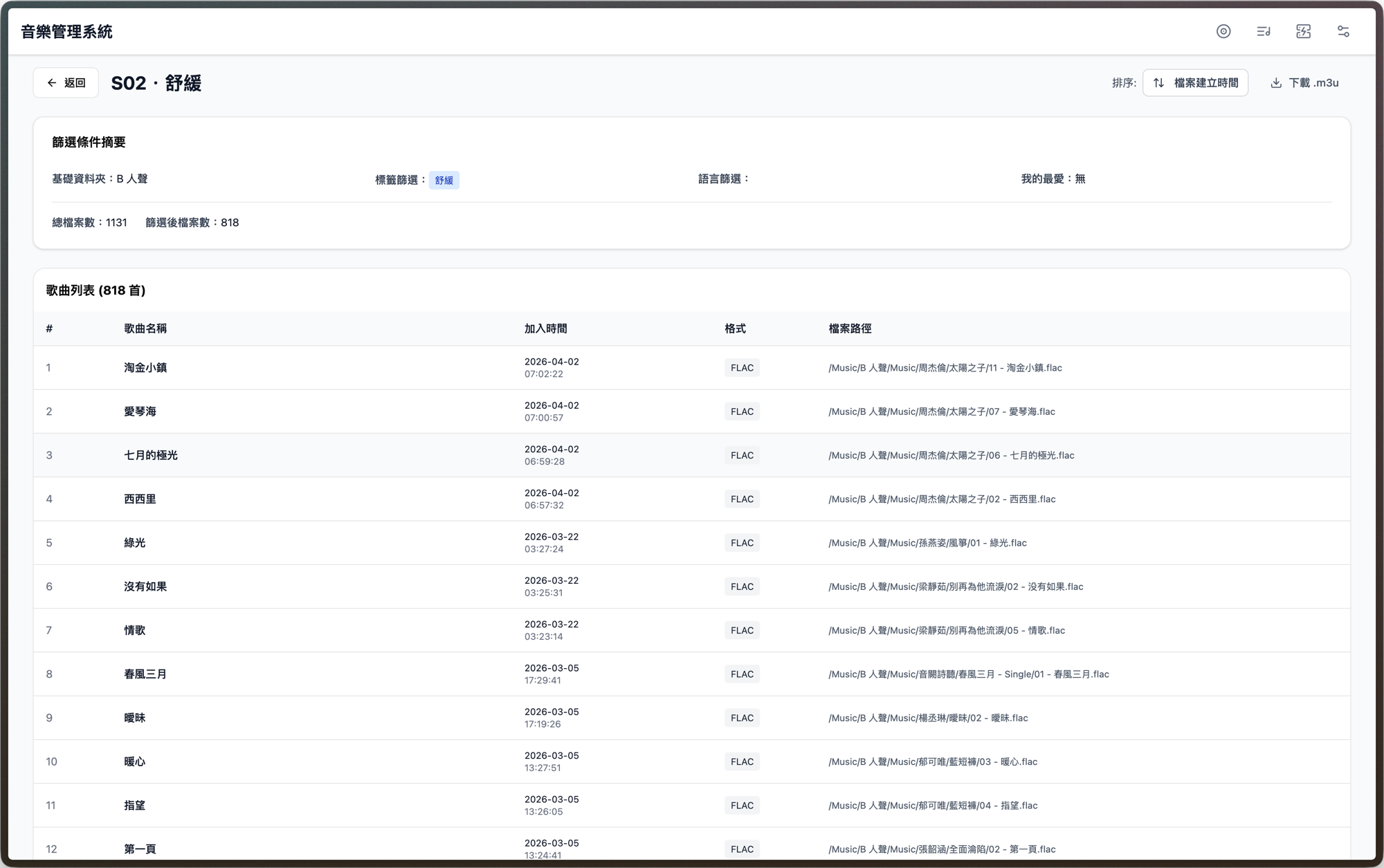
可以透過語言、曲風、收藏狀態等條件做複合篩選,自動產生播放清單。設定好條件之後,系統會輸出 M3U 格式的播放清單檔案,大部分的播放器都能直接讀取。
這兩個功能解決的是「檔案整理好之後,怎麼更方便地找到想聽的歌」這個問題。入庫流程處理的是音樂進來的那一刻,而排序跟播放清單處理的是之後每一次想聽歌的時候。
備份架構
我的音樂伺服器跑在一台 Windows 小主機上。音樂檔案存在本機,透過 rclone 腳本備份到 Google Drive。需要備份的時候執行一下腳本就會自動把音樂資料夾同步上去,算是一個簡單但夠用的備份方案。
整體架構
最後整理一下整套系統的全貌。所有服務都跑在同一台 Windows 小主機上,透過 Docker Compose 管理:
- Navidrome:負責音樂串流跟播放
- Music Manager:負責標籤管理跟入庫流程(React + FastAPI + PostgreSQL + Redis)
- Cloudflare Tunnel:負責網路穿透,讓外部裝置可以連進來
- rclone:負責備份,把音樂檔案同步到 Google Drive
播放器推薦
伺服器跟標籤管理都搞定之後,剩下就是選播放器。Navidrome 本身有內建的 Web 介面可以直接聽歌,但如果你想要更好的播放體驗,可以搭配專門的播放器使用。Navidrome 支援 Subsonic API,所以市面上大部分相容 Subsonic 的播放器都能連上。
我目前在用的組合是:
Android:Symfonium
付費 Symfonium,介面乾淨、支援離線下載,是我用過體驗最好的手機端播放器。
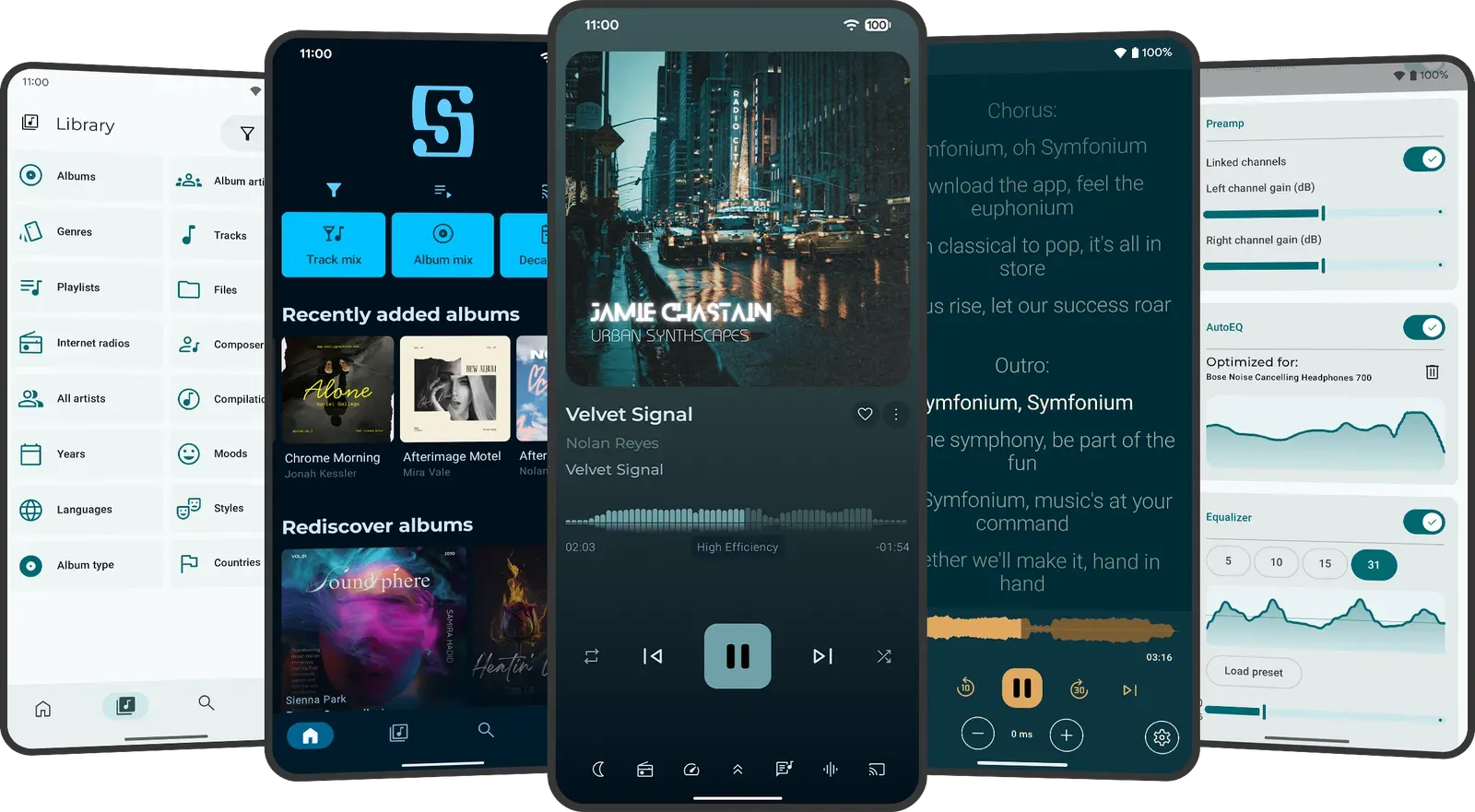
Symfonium 播放器介面
Android / iOS:音流
免費 音流,用 Flutter 開發的跨平台播放器,同時支援 Android 跟 iOS。介面風格偏向 QQ 音樂那種路線,支援 Subsonic / Navidrome API。
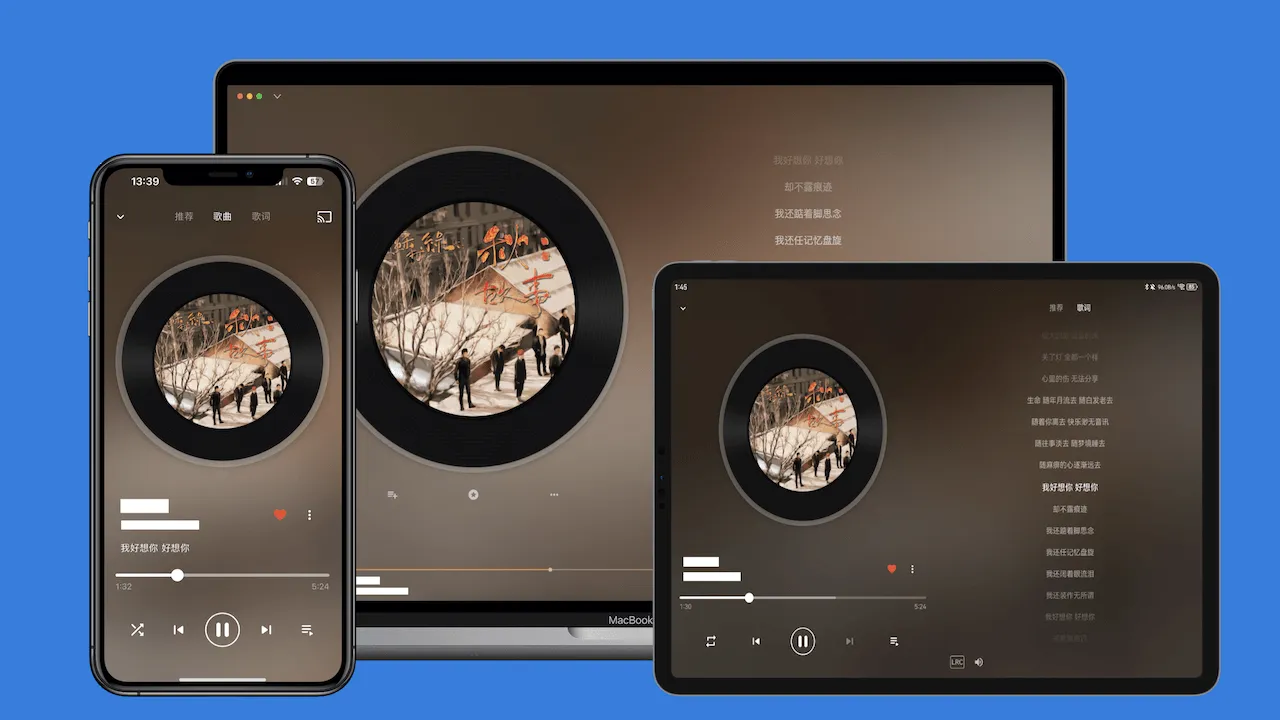
音流播放器介面
iOS:Arpeggi
免費 Arpeggi,目前是 iOS 上體驗最好的 Subsonic 播放器。透過 TestFlight 提供,支援 CarPlay,離線快取穩定,UI 走 iOS 原生風格,操作起來很順手。
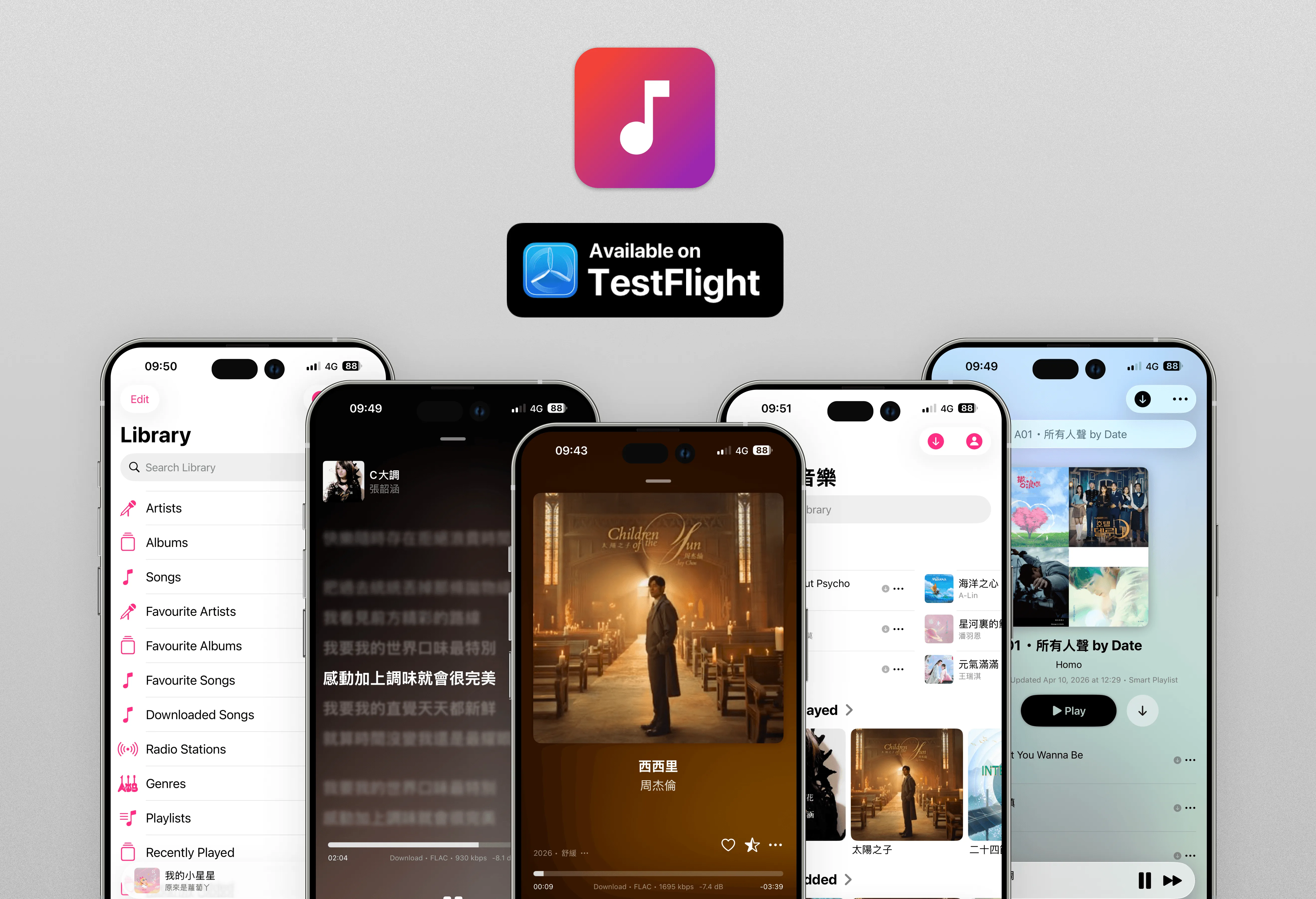
Arpeggi 播放器介面
iOS:Manet
免費增值 Manet,介面走 iOS 原生風格,免費版功能就很完整。
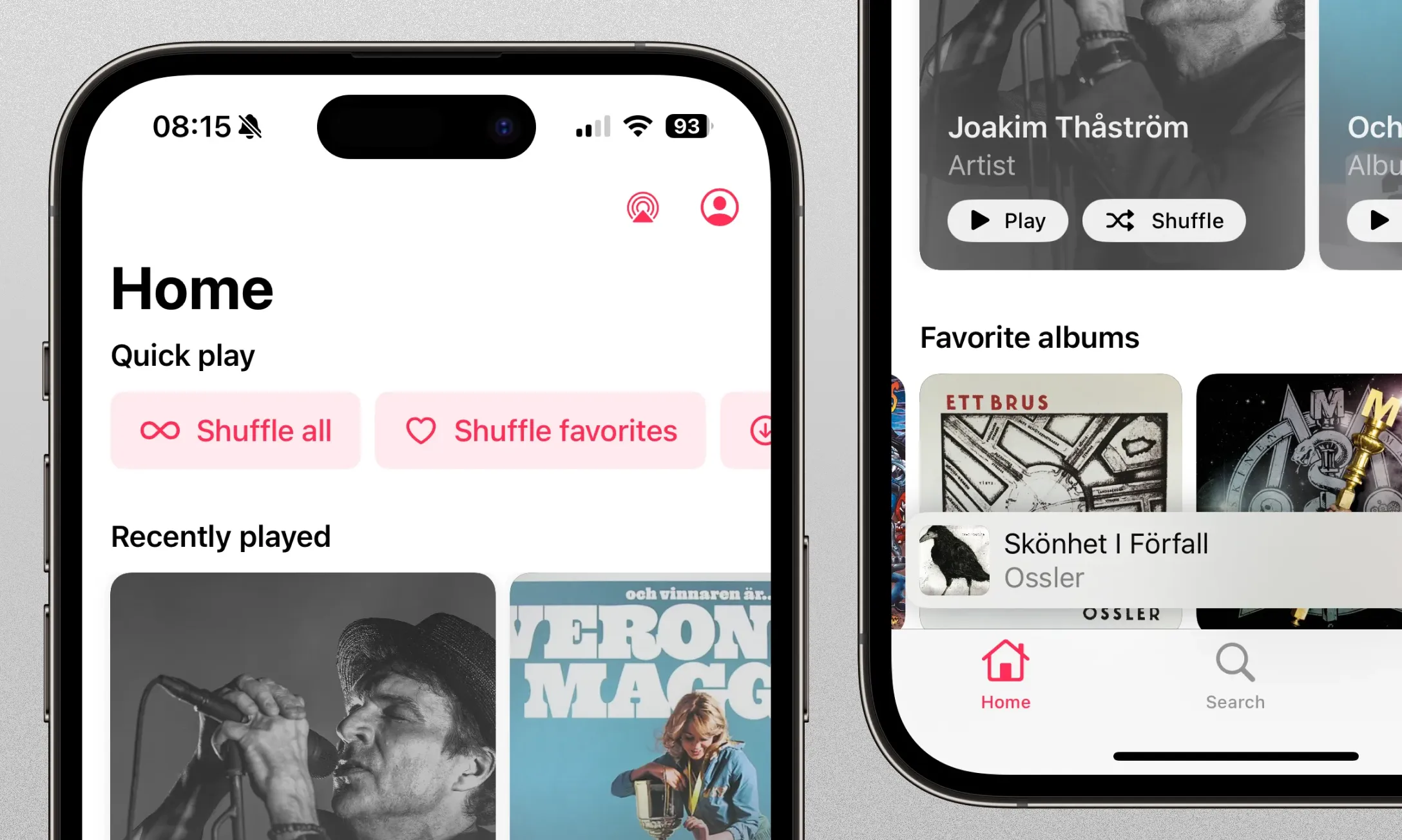
Manet 播放器介面
iOS:LMP - Music Hub
付費 LMP - Music Hub,支援 Navidrome、Emby、WebDAV、SMB 等多種後端。它最特別的地方是可以同時呈現多個資料庫的內容——假設你有 A、B、C 三個音樂庫,設定好之後不用切換就能一次看到全部,搜尋也是跨庫一起搜,這對我這種分開管理多個音樂庫的人來說超級方便。
另外針對大量曲庫做了效能優化,就算匯入 7 萬首以上的歌也能跑得順,CarPlay 跟 Siri 整合也做得很完整,支援 LRC 跟逐字歌詞。比較可惜的是只支援線上串流播放,沒有離線快取功能,所以出門在外網路不穩的時候會比較吃虧。
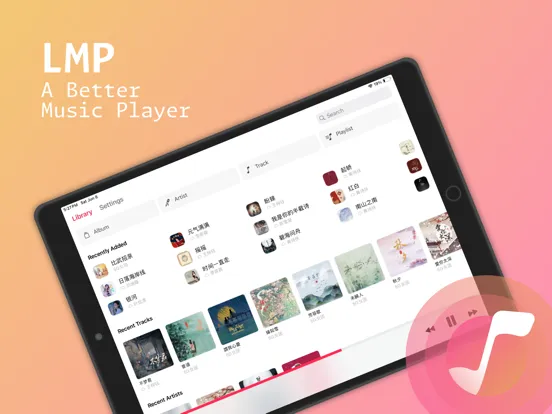
LMP - Music Hub 播放器介面
電腦:Feishin
免費 Feishin,開源的桌面播放器,支援 Navidrome 跟 Jellyfin,可以用 Docker 部署成 Web 版,在任何裝置的瀏覽器上使用。
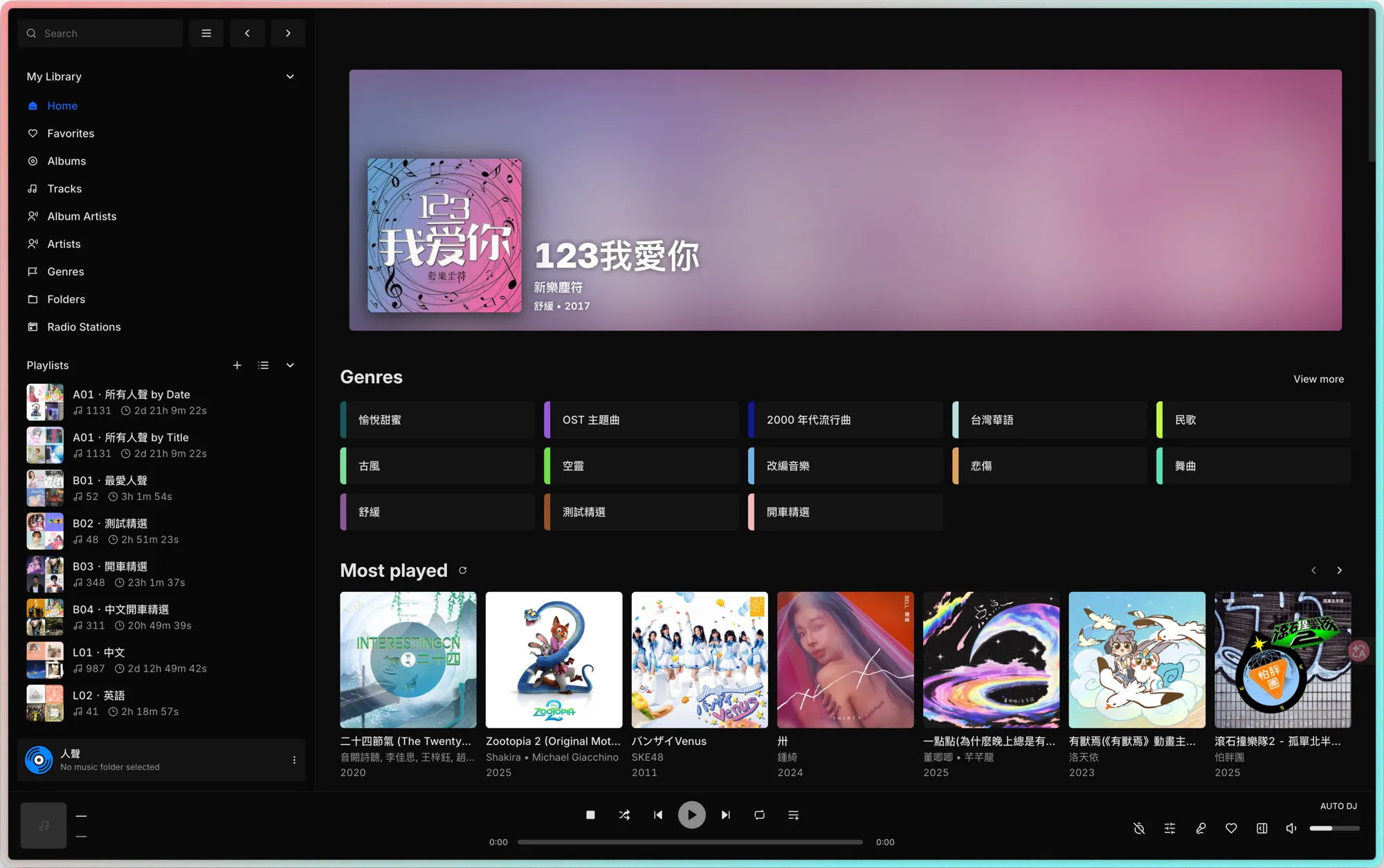
Feishin 播放器介面
一路從 Plex 用到現在,我確實折騰了不少。現在買完一首歌,打開瀏覽器上傳、調整標籤、按下確認,幾分鐘就能歸檔;之後在任何裝置上打開播放器就聽得到。這套系統對我最大的價值很簡單:管理音樂終於不再是負擔。
補充:部署方式
新版:單一 instance + 多資料庫
Navidrome 新版已經支援多資料庫功能,只需要起一個 instance,把所有音樂資料夾都掛載進去,然後在 Navidrome 的 UI 介面裡新增資料庫就好。比起舊版要跑多個 instance 加 Nginx,設定簡單很多。
docker-compose.yml
services:
  navidrome:
    image: deluan/navidrome:latest
    user: 1000:1000
    ports:
      - "4533:4533"
    restart: unless-stopped
    environment:
      ND_MUSICFOLDER: "/music/music-a"
      ND_ENABLETRANSCODINGCONFIG: "true"
      ND_LOGLEVEL: "info"
    volumes:
      - "./data:/data"
      - "/path/to/your/music-a:/music/music-a:ro"
- "/path/to/your/music-b:/music/music-b:ro"舊版:多個 instance + Nginx 反向代理
如果你的 Navidrome 版本還沒支援多資料庫,或是你有其他原因需要完全隔離不同的音樂庫,可以跑多個 instance,再用 Nginx 做反向代理,透過不同的路徑來區分。
docker-compose.yml
services:
  nginx:
    image: nginx:alpine
    ports:
      - "8900:80"
    volumes:
      - "./nginx.conf:/etc/nginx/nginx.conf:ro"
    depends_on:
      - navidrome-a
      - navidrome-b
    restart: unless-stopped

  navidrome-a:
    image: deluan/navidrome:latest
    user: 1000:1000
    expose:
      - "4533"
    restart: unless-stopped
    environment:
      ND_BASEURL: "/music-a/"
      ND_ENABLETRANSCODINGCONFIG: "true"
      ND_LOGLEVEL: "info"
    volumes:
      - "./data/a:/data"
      - "/path/to/your/music-a:/music:ro"

  navidrome-b:
    image: deluan/navidrome:latest
    user: 1000:1000
    expose:
      - "4533"
    restart: unless-stopped
    environment:
      ND_BASEURL: "/music-b/"
      ND_ENABLETRANSCODINGCONFIG: "true"
      ND_LOGLEVEL: "info"
    volumes:
      - "./data/b:/data"
      - "/path/to/your/music-b:/music:ro"
nginx.conf
events {
    worker_connections 1024;
}

http {
    include /etc/nginx/mime.types;
    default_type application/octet-stream;

    upstream navidrome_a {
        server navidrome-a:4533;
    }

    upstream navidrome_b {
        server navidrome-b:4533;
    }

    server {
        listen 80;

        location /music-a/ {
            proxy_pass http://navidrome_a;
            proxy_set_header Host $http_host;
            proxy_set_header X-Real-IP $remote_addr;
            proxy_set_header X-Forwarded-For $proxy_add_x_forwarded_for;
            proxy_set_header X-Forwarded-Proto $scheme;
        }

        location /music-b/ {
            proxy_pass http://navidrome_b;
            proxy_set_header Host $http_host;
            proxy_set_header X-Real-IP $remote_addr;
            proxy_set_header X-Forwarded-For $proxy_add_x_forwarded_for;
            proxy_set_header X-Forwarded-Proto $scheme;
        }
    }
}
共通注意事項
user: 1000:1000要對應到你主機上音樂資料夾的擁有者,權限不對的話 Navidrome 會讀不到檔案- 音樂資料夾掛載建議用
:ro(唯讀),Navidrome 只需要讀取權限,不需要寫入你的音樂檔案 - 如果你有 Last.fm 的 API Key,可以透過環境變數
ND_LASTFM_APIKEY跟ND_LASTFM_SECRET設定,Navidrome 會自動抓取專輯封面跟歌手資訊 - 舊版的
ND_BASEURL是搭配 Nginx 路由用的,新版單一 instance 不需要設定 - 新版的
ND_MUSICFOLDER指定預設資料庫路徑,額外的音樂資料夾透過 UI 新增