我身邊有非常多人抱怨信箱爆滿。點開來上萬封未讀、重要信件混在一堆電商通知裡找不到、想找的舊信翻了十分鐘還找不到——這些困擾聽起來都不一樣,但我覺得它們其實是同一個問題:大家把所有信件塞進同一個管線,然後用人腦當路由器。
這篇想分享我自己的信箱管理系統。核心觀念是把信箱當成一條「資訊流水線」,而不是一個「收件匣」:先分流、自動歸檔、降噪、分層閱讀,最後補上很多人會忽略的 寄信追蹤。我用到的工具主要是 Gmail、Spark Mail,以及免費的 Chrome 擴充 Mailtrack。
信箱管理的底層邏輯
在進入工具之前,我想先把整套系統背後的心智模型講清楚,不然後面看每個工具都會覺得是各自獨立的技巧,串不起來。
信箱真正的問題不在「信太多」,而在「沒有流水線」。 好的信箱系統應該像工廠的輸送帶,從信進來、被分類、被閱讀、被處理、被追蹤,每一步都有明確的節點跟規則,而不是全部堆在同一個箱子裡等你有空處理。
這套流水線由六個動作組成,前面四個是管控輸入的事,後面兩個是查找跟追蹤的事:
- 分流:信件進來之前就決定它要走哪條管線(用多個 Gmail 帳號)
- 自動歸檔:信件進來之後讓 Gmail 規則自動整理(用 Filter 跟 Label)
- 降噪:主動砍掉不該進來的訂閱(用 unsubscribe 搜尋 + 工具)
- 分層閱讀:用專門的 App 讓重要信件一眼可見(用 Spark Mail)
- 搜尋:找特定信件時的出口(用 Gmail 搜尋 operator)
- 追蹤:寄出去的信也要閉環(用 Mailtrack)
這裡有一個很多人會誤解的點——搜尋不能取代歸檔。有些極簡派會主張「反正 Gmail 搜尋這麼強,為什麼還要分類」,但實際用下來會發現,歸檔跟搜尋解決的是不同問題:歸檔負責平常的秩序,讓你一打開信箱就知道什麼該看、什麼可以先跳過;搜尋負責臨時找特定信,像三個月前的一份附件或一封往來紀錄。
分流:用 Gmail 多帳號切分信件性質
信箱爆滿最根本的原因是所有信都進到同一個收件匣。很多人會想用 Gmail 內建的標籤或資料夾來分類,但這只是事後整理——信件還是會先進到主收件匣,你還是得逐封判斷。
我的做法是從源頭就把信件分開:開四個 Gmail 帳號,依照信件性質分流。
| 信箱 | 用途 | 典型內容 |
|---|---|---|
| 銀行 | 財務相關 | 刷卡通知、對帳單、信用卡帳單、銀行驗證碼 |
| 消費與社群 | 註冊用雜訊 | 電商優惠、會員通知、社群訊息、平台登入 |
| 知識電子報 | 主動訂閱的閱讀流 | Newsletter、Substack、Medium、專欄訂閱 |
| 洽公 | 工作跟正式聯絡 | 合作提案、面試通知、專業往來、文件往返 |
我抓的原則是:財務風險要獨立、雜訊要隔離、閱讀要專區、正事要乾淨。重點不是用寄件人或主題分類,而是看信件性質;同一個平台的信,也可能依用途落在不同帳號。
其中我最推薦的一點是把知識電子報獨立成一個信箱。很多人會把電子報跟其他註冊用的信丟在一起,結果就是電子報被淹沒,訂了卻沒讀。獨立出來之後,打開那個帳號就是純粹的閱讀時間,心智負擔低很多。
註冊新服務的時候我也會依照性質選對應的信箱註冊,一開始多花 30 秒選信箱,之後省下的時間遠遠超過這個成本。
進階技巧:用 + 標記信件來源
Gmail 有一個很多人不知道的功能:在 @ 前面加上 +任意文字,信件還是會寄到同一個信箱,但你可以用這個標記來追蹤信件來源。例如:
myemail+shopee@gmail.com— 註冊蝦皮用myemail+netflix@gmail.com— 註冊 Netflix 用myemail+newsletter@gmail.com— 訂閱電子報用
這個做法有兩個好處。第一,你可以知道是誰洩漏了你的信箱——如果某天 myemail+shopee@gmail.com 開始收到不明廣告,你就知道是從蝦皮那邊流出去的。第二,搭配 Gmail Filter 可以自動分類——建一條規則:收件人包含 +newsletter,自動貼標籤、跳過收件匣,不用逐個寄件人設定。
這個技巧跟前面的多帳號分流可以搭配使用:帳號層級做大分類(財務 / 消費 / 電子報 / 洽公),+ 標記在同一個帳號內做細分類。
自動歸檔:讓 Gmail 規則接管整理
分完流之後,每一個信箱裡面還是會有雜訊需要整理。這時候我完全不手動拖信件,全部交給 Gmail 的 Filter 跟 Label。
Gmail 的標籤跟傳統資料夾不一樣,一封信可以有多個標籤。這個特性很關鍵——它代表你不用煩惱「這封信應該歸在 A 還是 B」,兩個都貼上去就好,搜尋跟瀏覽的時候兩邊都找得到。
我最常用的三種 Filter 規則:
1. 電子報自動標籤 + 跳過收件匣
條件:寄件人包含 newsletter@ 或主旨含 週報 / Weekly 等關鍵字。
動作:貼上「電子報」標籤、Skip Inbox、Mark as Read。
這個組合意思是「信進來之後直接歸檔到電子報資料夾,不打擾我」。等我想讀的時候再點進標籤頁看,收件匣保持乾淨。
2. 特定寄件人自動加星
條件:寄件人是老闆、客戶、或特定合作方。 動作:Star、貼上對應的專案標籤。
這個是反向操作——不是把雜訊拿走,而是把高優先信件標記出來,避免它被埋沒。
3. 關鍵字自動歸到專案標籤
條件:主旨或內文含特定專案名稱、發票字樣、系統通知關鍵字。 動作:貼上對應標籤、歸檔或維持收件匣。
我有幾個長期的專案關鍵字是固定規則,新的專案開始時也會花兩分鐘建一條 Filter,之後相關信件都會自動歸位。
設定的位置:Gmail 網頁版搜尋列旁邊的篩選圖示,點下去就能設定條件。
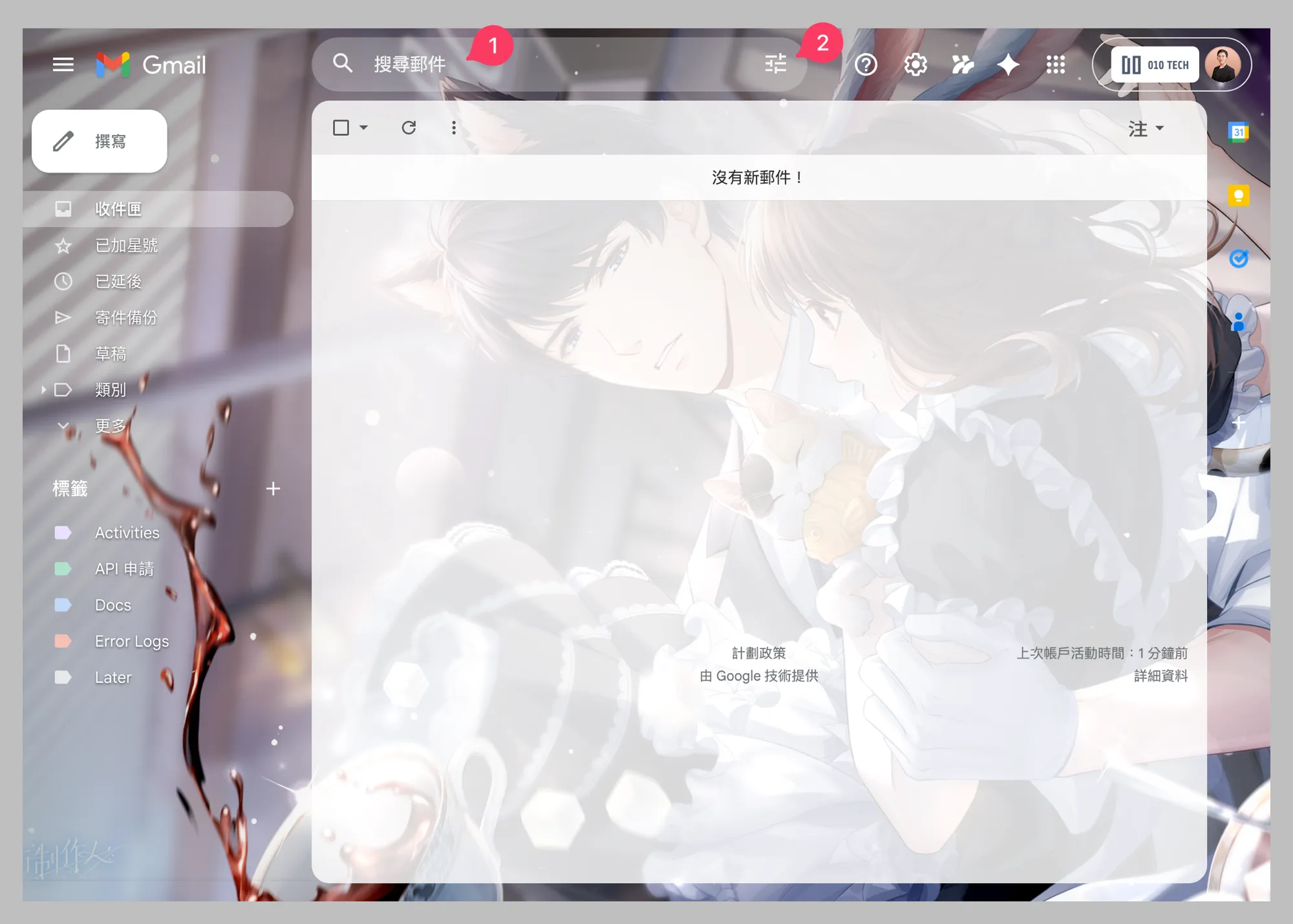
這裡有一個很重要的技巧:建立 Filter 之前,先用搜尋測試條件。在篩選面板裡填完條件後,不要直接按「建立篩選器」,先按「搜尋」——Gmail 會列出所有符合條件的信件讓你預覽。確認搜尋結果跟預期一致,再回來建立 Filter,就不會發生「設了規則才發現條件太寬或太窄」的狀況。
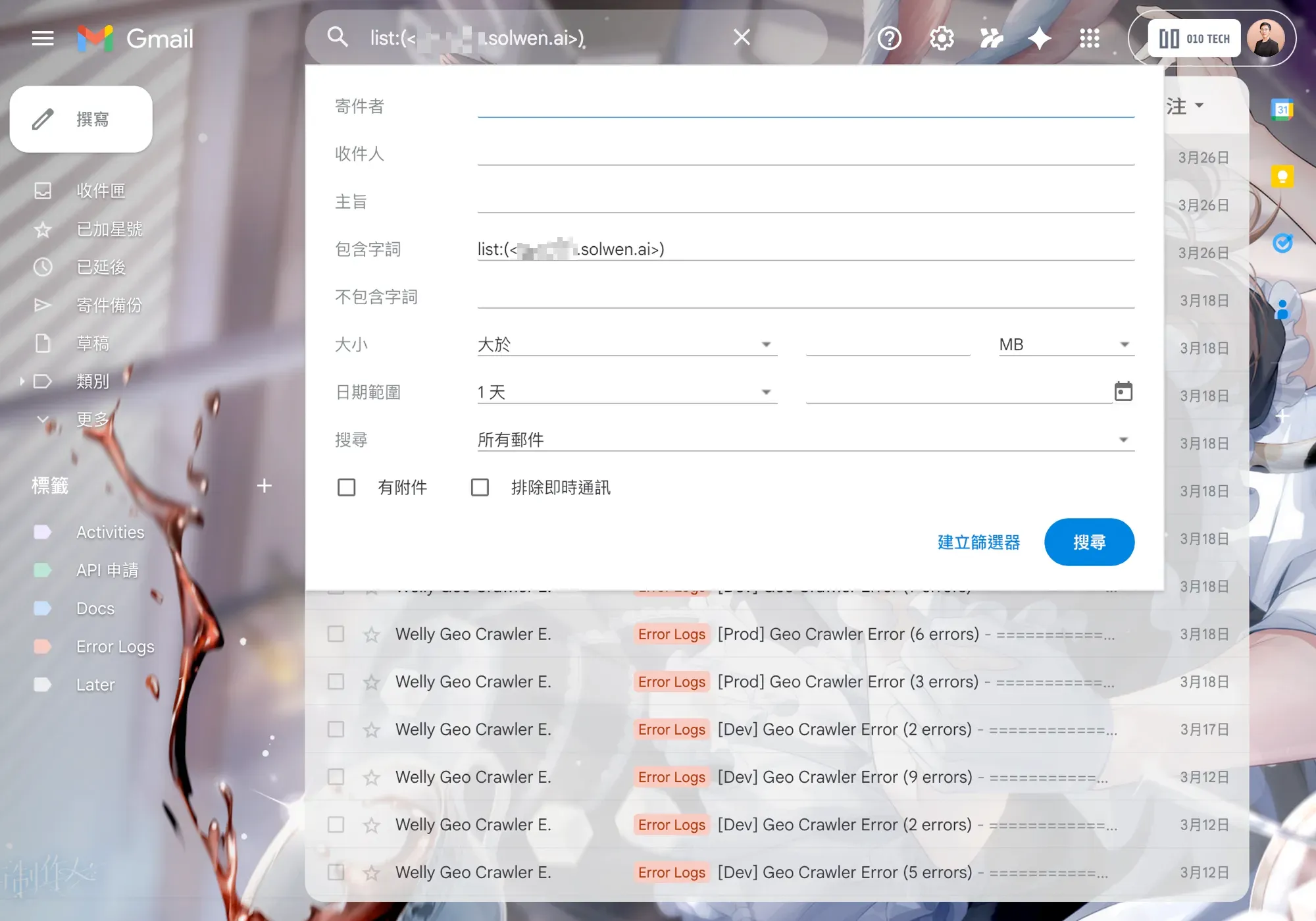
確認條件正確之後,再設定這條 Filter 要執行的動作——跳過收件匣、標記已讀、套用標籤等等,依照你的需求勾選。
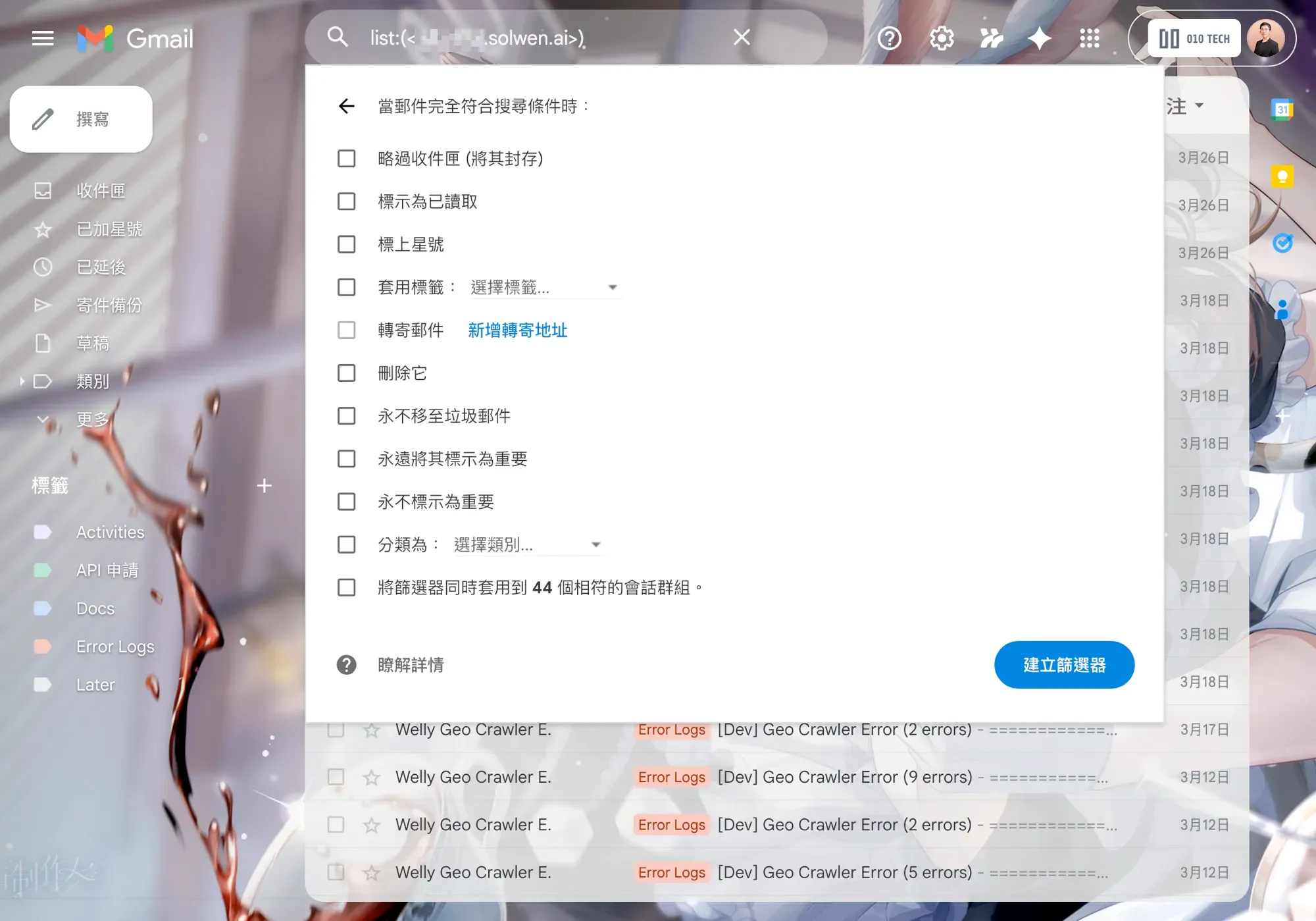
搜尋是歸檔之外的第二道出口
講到這裡要回來補一個重點——歸檔做好不代表可以不學搜尋。Gmail 的搜尋 operator 非常強,幾個最常用的:
from:name@example.com— 特定寄件人has:attachment— 有附件older_than:6m/newer_than:7d— 時間範圍label:電子報— 特定標籤subject:發票— 主旨關鍵字- 組合使用:
from:boss has:attachment newer_than:30d
自動歸檔負責的是平常的秩序感,搜尋負責的是突發的精準尋找。兩個能力都要有,信箱才算真的掌握。
降噪:主動砍訂閱減少源頭
自動歸檔可以把雜訊藏起來,但藏起來的信還是存在。真正一勞永逸的做法是主動砍掉源頭——定期清理訂閱。
我會每個月抓一個固定時段(通常是月初)做這件事。做法很簡單:
方法一:Gmail 的 unsubscribe: 搜尋
在搜尋列打 unsubscribe,Gmail 會自動篩出所有含退訂連結的信件(也就是大部分的電子報跟行銷郵件)。接下來逐一檢視:這個訂閱最近一個月有讀過嗎?還有需要嗎?沒有就直接退訂。
Gmail 的退訂其實有一個隱藏功能——很多信件上方會出現「Unsubscribe」按鈕(寄件人旁邊),點下去就直接退訂,不用進到信件內頁找小小的連結。批次處理的時候這個按鈕非常省時間。
方法二:Leave Me Alone 之類的退訂工具
如果懶得自己一封封清,有一些第三方工具專門做退訂——像 Leave Me Alone、Unroll.Me,會幫你掃描信箱並列出所有訂閱,然後提供一鍵退訂或 Roll Up(把電子報打包成每日摘要)。
我自己實際用下來覺得這類工具的價值比較有限——Gmail 的原生 unsubscribe: 搜尋其實已經夠好用,而且第三方工具需要授權讀取信箱,資料隱私要多考慮一層。偶爾用一次可以,長期還是推薦原生方法。
降噪的關鍵心態:一個訂閱如果三個月沒讀,之後很可能也不會讀。看到喜歡的主題很容易手滑就訂,但訂閱會一直佔用注意力,不是零成本。主動砍訂閱不是損失,是把注意力還給自己。
分層閱讀:一個介面統一多帳號
前面把信件分流到四個 Gmail 帳號之後,會遇到一個新問題——讀信的時候要在多個帳號之間頻繁切換。Gmail 官方 App 雖然支援多帳號,但每次切換都要點頭像選一個,等於把「分流」變成了「分心」。
這時候我會用 Spark Mail 當統一的閱讀介面。
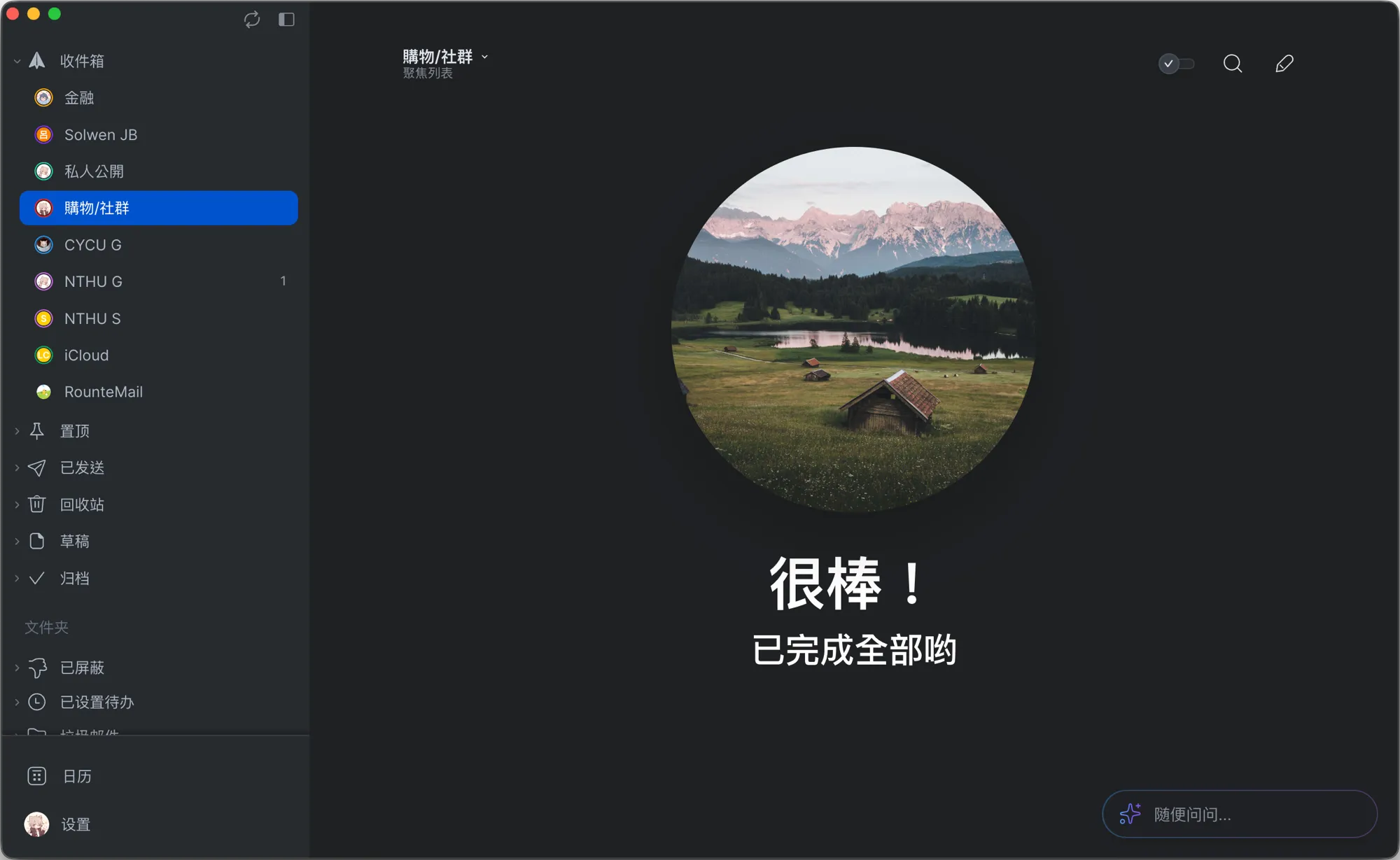
Spark 的價值在三個地方:
1. Unified Inbox:多帳號一個視圖
Spark 把四個 Gmail 的信件併成同一個閱讀流,每封信仍會標示來自哪個帳號。讀信的時候不用切換帳號,需要專注看單一信箱再切過去就好。這樣分流的邏輯保留在後端(四個獨立帳號)、讀信的動線統一在前端(一個 App),兩邊都不犧牲。
2. 大量快捷鍵支援,跨平台一致
Gmail 原生快捷鍵需要進設定開啟,而且侷限在瀏覽器。Spark 的快捷鍵覆蓋更完整——Archive、Snooze、Pin、Move 都有專屬快捷鍵,而且 Mac 版跟 iPhone 的滑動手勢、iPad 的鍵盤操作都對得起來,肌肉記憶一套可以用在所有裝置上。
3. Smart Inbox + Pin + Snooze 的分層組合
Spark 的 Smart Inbox 會自動把信件分成 Personal、Notifications、Newsletters 三層,視覺上一眼就能看出什麼是真人寄來的、什麼是系統通知、什麼是電子報。搭配 Pin(把重要信件釘在最上面)跟 Snooze(稍後提醒我處理),你讀信的時候就有三個動作:「現在處理」「釘起來等等」「丟到三天後再看」,不用每封信都當場決定要怎麼辦。
我平常工作的習慣是早上打開 Spark 掃過 Unified Inbox,快速 Snooze 掉今天不需要處理的、Pin 住當天要回的,剩下的 Archive。整個過程通常 10 分鐘以內搞定,剩下的時間才是真正專心工作。
免費使用,進階功能需訂閱 Spark Mail閉環追蹤:寄出之後才是開始
前面講的都是「進來的信」怎麼處理,但信箱管理還有一個很常被忽略的環節——寄出去的信。
很多人的信寄出去之後就進入黑洞,不知道對方有沒有看、什麼時候看的、需不需要催。這個資訊對合作、求職、業務往來都很關鍵。
市面上的追蹤工具幾乎都是付費服務,但其實有免費方案可以解決。我用的是 Mailtrack,從 Google Workspace Marketplace 安裝,裝上去之後 Gmail 就有郵件追蹤功能。
安裝流程
安裝很簡單,從 Google Workspace Marketplace 搜尋「Mail Tracker for Gmail」,點安裝。
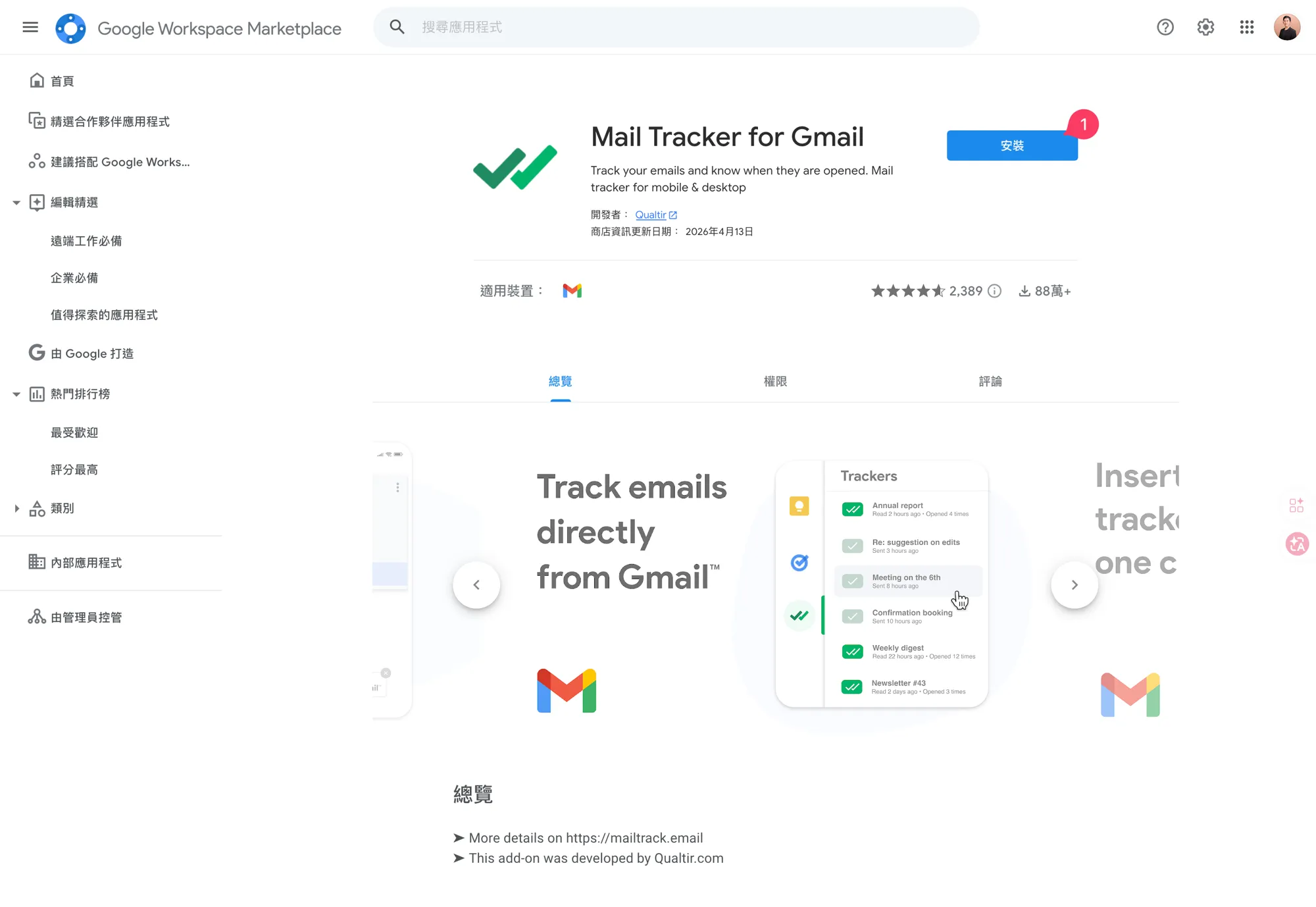
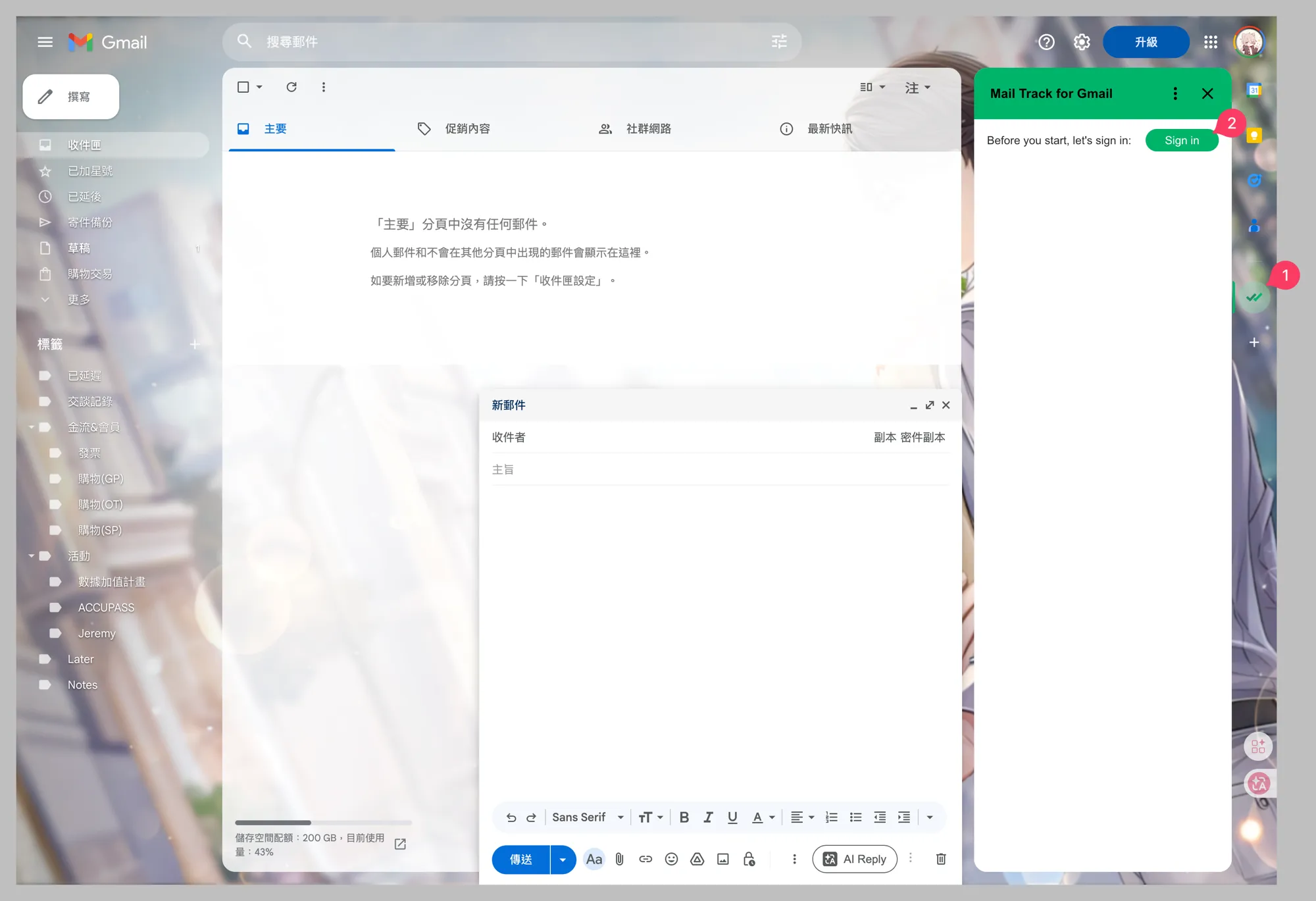
安裝完成後回到 Gmail,右上角會跳出 Mailtrack 的提示,點「Sign in」登入。
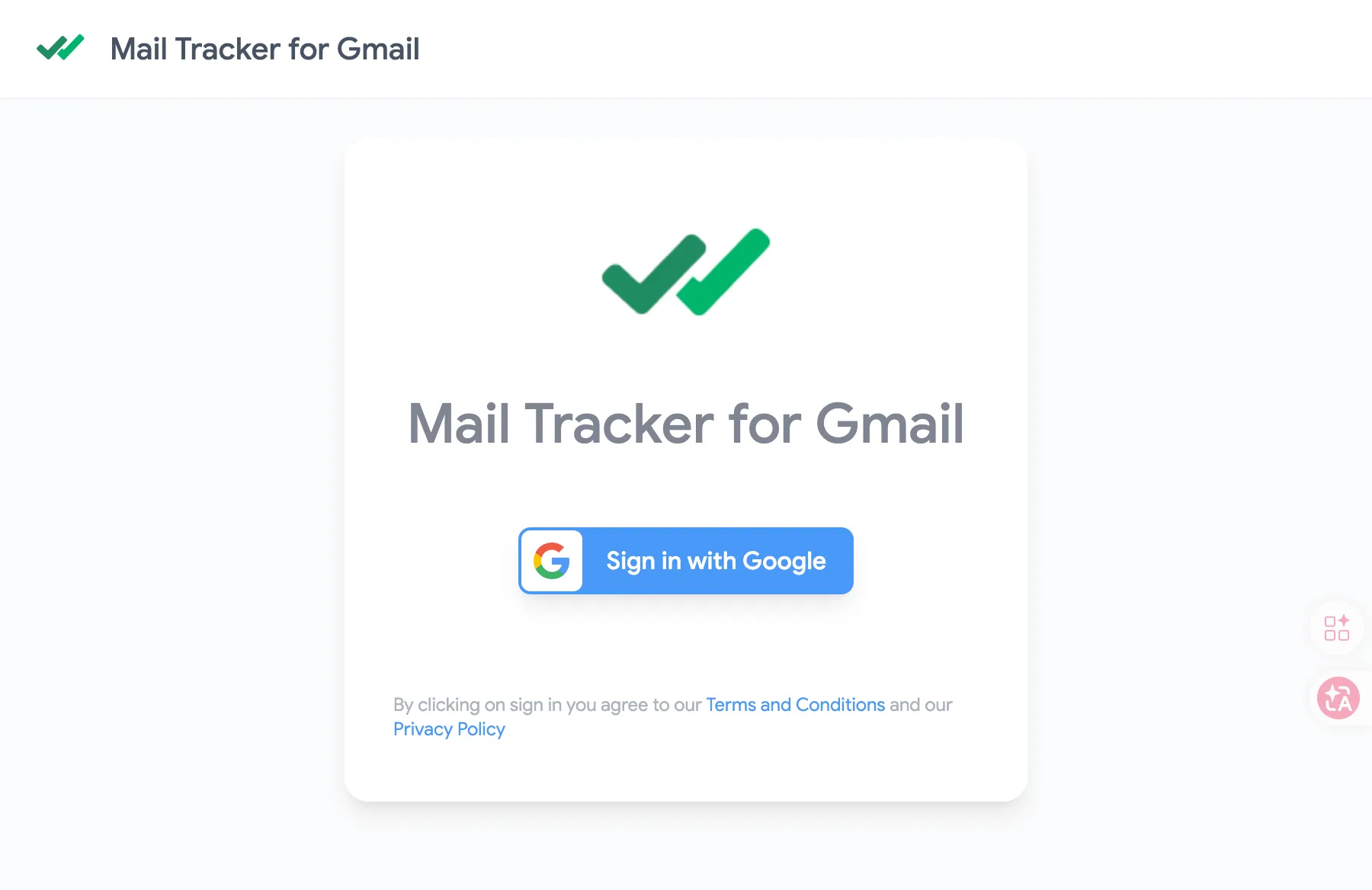
用 Google 帳號直接登入就好,不用另外註冊。
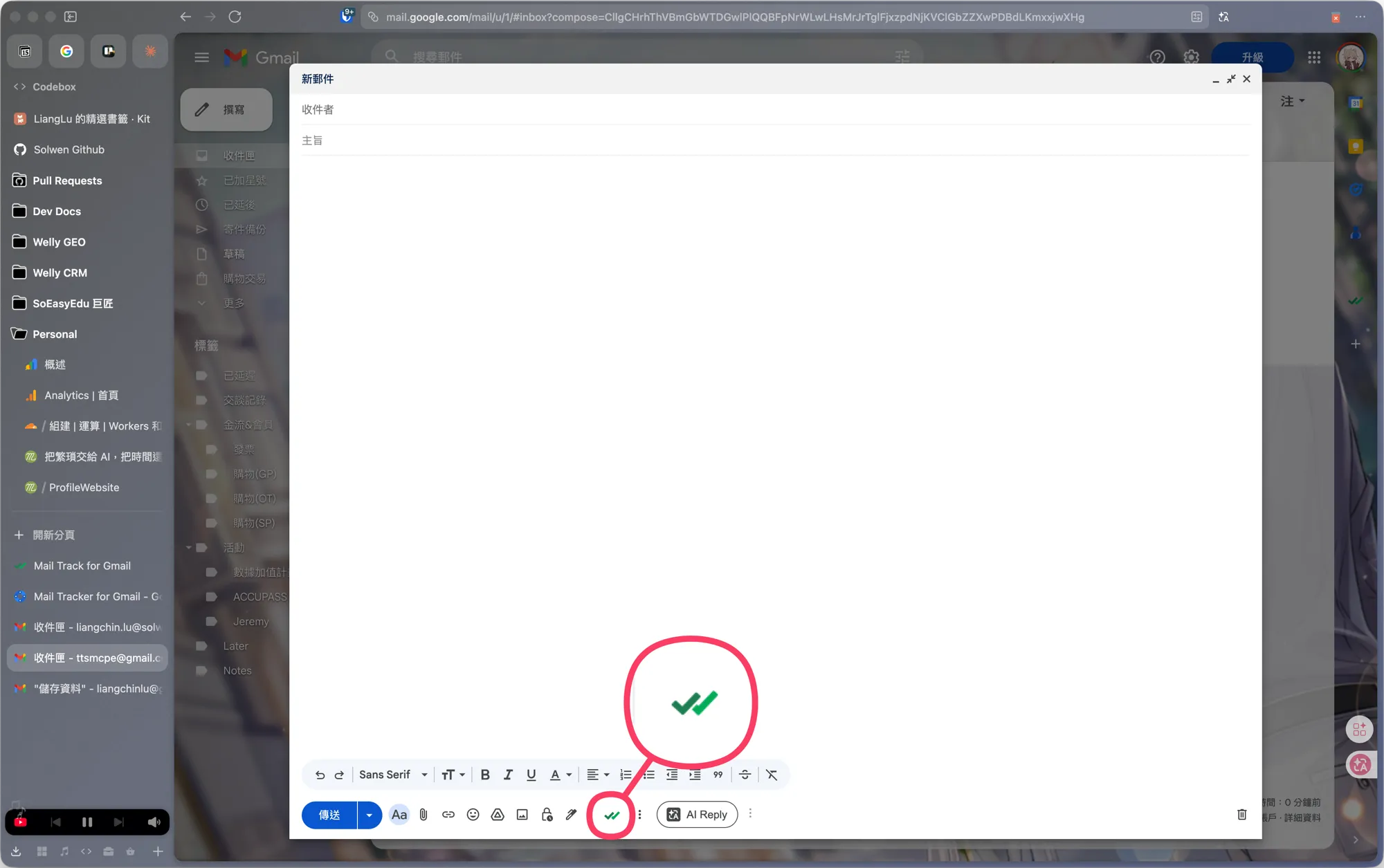
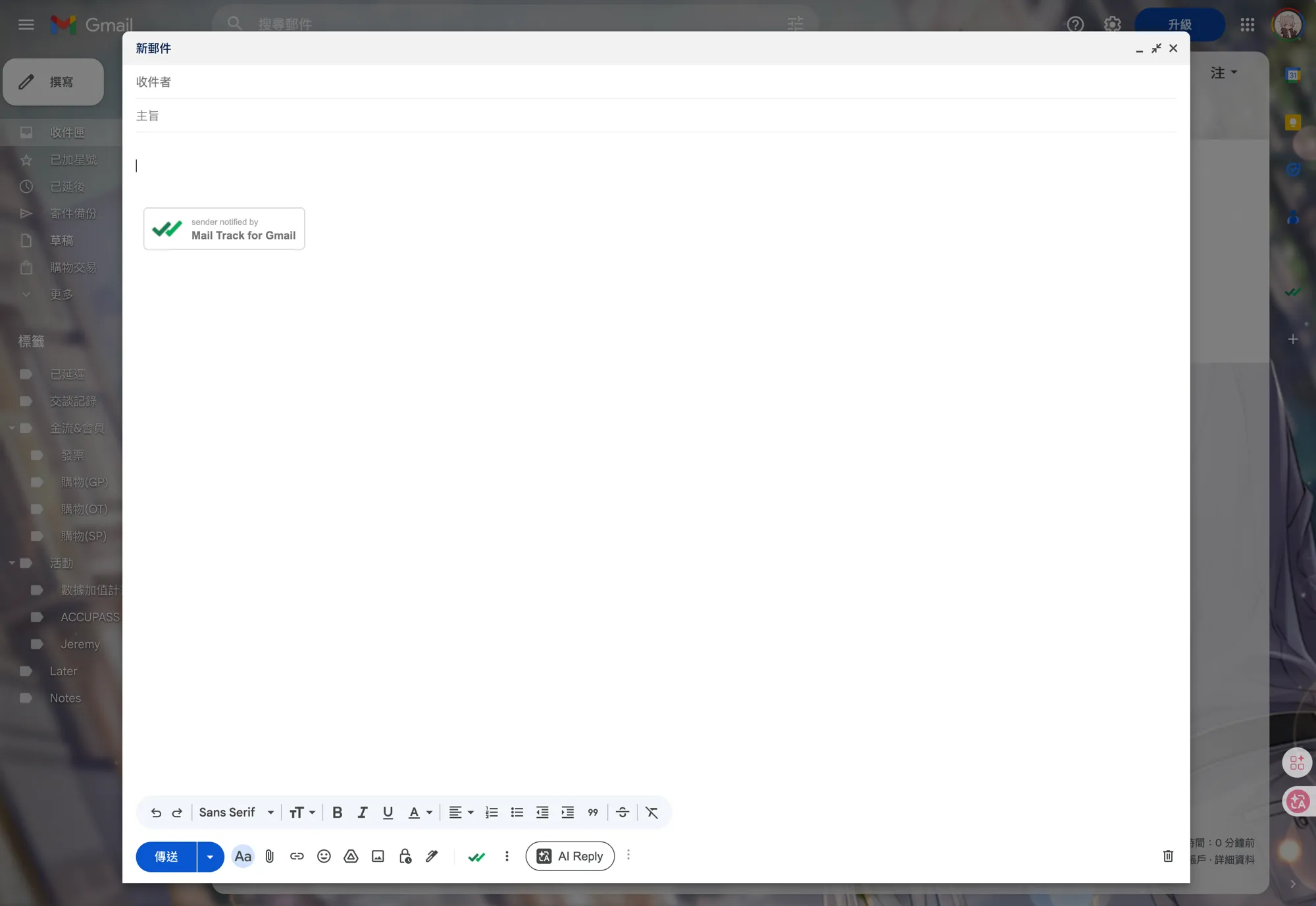
登入完成後,寫新信時會看到寄送按鈕旁邊多了一個綠色雙勾圖示,代表追蹤已經啟用。
點那個圖示可以選擇追蹤模式——免費版是 Visible tracker(收件人看得到),付費版可以用 Invisible tracker(收件人看不到)。
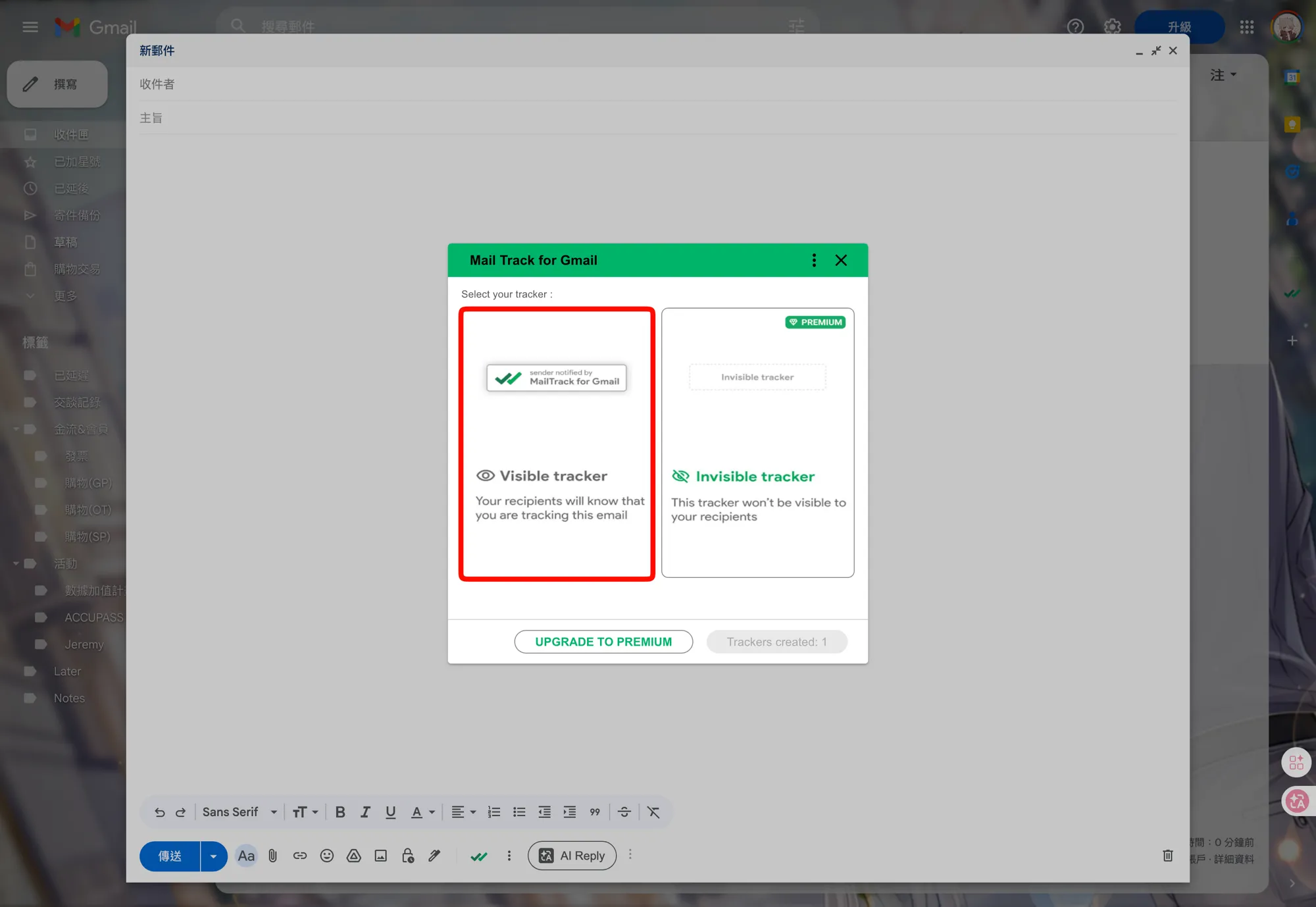
免費版的唯一缺點:信件底部會多一行「Sender notified by Mail Track for Gmail」的簽名。對私人信件來說無所謂,洽公場景如果介意可以考慮升級 Mailtrack 付費版去掉簽名。
Mailtrack 我實際在用的功能
- 郵件追蹤:寄出的信件會在信頭顯示「已讀 / 未讀」狀態跟時間,不洩漏給收件人。
- 跨平台可見:Mailtrack 會在 Gmail 信箱裡建立對應的追蹤標籤,所以追蹤狀態不只在 Chrome 擴充裡看得到——手機上開 Spark 或 Gmail App,點進那個標籤也能看到哪些信已讀、哪些還沒。不會被綁死在電腦前。
- 多帳號支援:跟我前面的四帳號分流天然契合,一個擴充管全部。
追蹤功能的使用情境主要是:寄出重要信件後 48 小時沒被讀,就主動追一次。這個簡單的規則能避免很多「對方沒回訊息是因為沒看到」的誤會。
免費使用,進階功能需訂閱 Mailtrack乾淨信箱的心智模型
整套流水線走完之後,我對「乾淨信箱」的定義其實很簡單——
每封進來的信都有自己的位置,每封寄出的信都有追蹤的方式。
工具只是載體,Gmail 也好、Spark 也好、Mailtrack 也好,換成其他功能相近的工具其實都做得到。真正決定你的信箱會不會爆滿的,是這個心智模型:信箱不是用來讀的,是用來過濾的。大部分的信根本不需要你讀,它們只需要被分類、被歸檔、被忽略。
如果你覺得自己的信箱已經失控,可以從這幾個問題開始檢查:
- 分流:不同性質的信是不是混在同一個信箱?有沒有辦法從源頭分開?
- 自動歸檔:Filter 有沒有建起來?還是每封信都在手動處理?
- 降噪:上次退訂是什麼時候?還在接收哪些三個月沒讀的訂閱?
- 分層閱讀:讀信的時候需要切換帳號嗎?重要信件容易被雜訊淹沒嗎?
- 搜尋:會不會用 Gmail operator 找特定信件?
- 追蹤:寄出的信知不知道對方讀了沒?
任何一題答「沒做」或「不清楚」,都是可以改善的切點。不用一次全上,挑最困擾你的那一個先解決,剩下的慢慢加進來。信箱管理不會一次定案:你的信件會變、訂閱會變、工作會變,規則也要跟著調整,才會一直好用。