好的檔案管理靠的是一套命名規則跟對的工具串接,不是靠意志力整理。這篇整理了我在不同場景下的檔案命名系統跟管理方式,從 Google Drive 的文件管理、程式專案的倉庫命名,到 Google 相簿的分享流程,背後都是同一套思路:建立規則、減少決策、讓工具幫你執行。
我的整套系統有不少靈感來自 YouTuber Jeff Su 的這支檔案管理影片,他用很簡潔的方式講了檔案整理的框架跟實用技巧。我在這個基礎上加入了自己的工具選擇跟使用場景,延伸到程式專案、多媒體管理等面向。
檔案命名的底層邏輯
先講我這套命名系統背後的幾個通用原則。後面不管是雲端文件、程式專案還是相簿,底層邏輯都一樣。
排序即導航
命名的第一個目的不是描述內容,而是控制排序。當你打開一個資料夾,檔案的排列順序應該要能讓你在三秒內找到目標。所以我所有的命名都會在最前面放一個可排序的識別碼——文件用編號,子資料夾用日期,讓檔案系統的預設排序直接變成你的導航。
層數越少越好
資料夾結構最多五層。超過五層之後,你花在「點進去再退出來」的時間會比找檔案本身還多。如果你發現某個分類需要第六層,通常代表上層的分類邏輯需要重新設計,而不是繼續往下挖。
命名要能脫離上下文存活
一個好的檔名,即使從原本的資料夾裡拉出來,放到桌面上、丟到聊天室裡,看到的人都能知道它大概是什麼。這就是為什麼我會在檔名裡放日期跟企業名稱,而不是只寫「報告.pdf」。
先分流:暫存還是建檔
在把檔案丟進任何資料夾之前,我會先做一個判斷:這個檔案是「暫存」還是「建檔」。暫存是給短期任務用的——截圖、臨時下載的附件、要轉傳給別人的檔案,用完就刪,不需要進入任何資料夾結構。建檔則是確定要長期保留的東西,才會進到 Google Drive 或本機專案資料夾裡歸檔。這兩條路徑的工具跟流程完全不同,混在一起只會讓資料夾越來越亂。
暫存文件
不是所有檔案都需要歸檔。工作中常常會有一些「用完就丟」的東西——從網頁抓下來的圖片、臨時要傳給別人的截圖、從聊天室存下來的附件。這些檔案的生命週期可能只有幾分鐘到幾小時,硬要塞進資料夾結構裡反而是在製造雜訊。
我的做法是用專門的暫存工具來處理這類檔案,核心原則就是「快進快刪」:快速接收、快速使用、用完立刻清掉,不讓它們有機會堆積在桌面或下載資料夾裡。
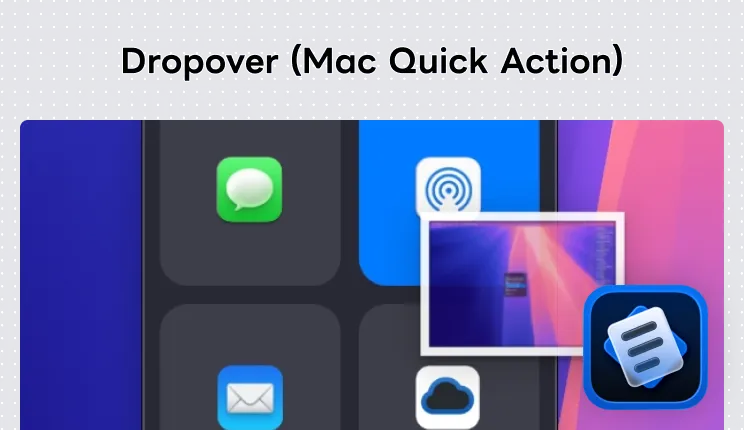
PC:使用 Dropover。抓起檔案左右搖晃,它就會自動跳出一個暫存架,讓你把東西丟上去。可以從不同來源收集檔案,再一次拖到目標位置。用完之後暫存架會自動消失,不會在系統裡留下殘留。
付費 官方網站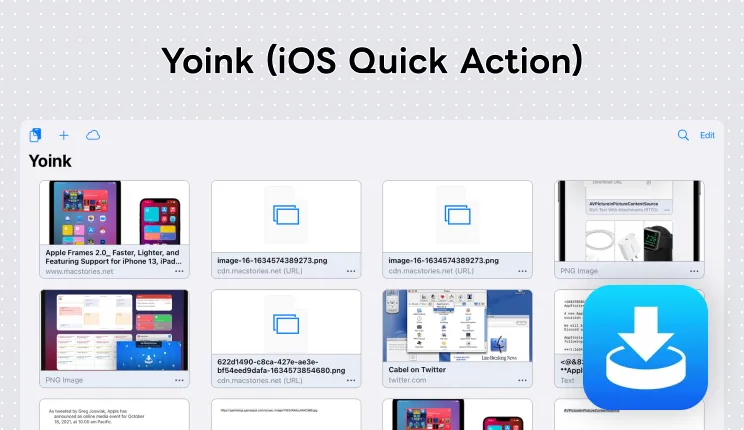
iOS:使用 Yoink。在任何 App 裡透過分享選單就能把圖片或檔案直接丟進 Yoink,所有暫存的東西會集中在同一個地方。需要的時候再從 Yoink 拖出來,不用經過「檔案」App 或相簿。用完清掉就好。
付費 官方網站Google Drive 管理
大分類:編號制資料夾
我的 Google Drive 最上層使用編號制來管理大分類:
01 - 財務/
02 - 學習/
03 - 工作/
...
99 - 封存/
編號格式是兩位數的 NN,搭配分類名稱。幾個設計上的考量:
上限 100 個分類:兩位數編號代表最多 99 個分類(扣掉封存),這是刻意的限制。如果大分類超過這個數量,代表分類太細了,應該合併而不是繼續新增。實際上我目前用到的大分類不到 20 個。
編號可分群:編號不一定是流水號,你可以用區段來做邏輯分群。例如個位數放個人類別、十位數放工作類別,這樣相關的分類會自然排在一起。分群的方式可以根據自己的需求彈性調整。
99 固定為封存區:不再使用的分類不要刪掉,移到 99 封存。這樣既不會干擾日常使用,需要回顧的時候也找得到。
子資料夾:日期制命名
大分類底下的子資料夾使用日期制命名:
01 - 財務/
├── 240315 - Apple 合約簽署/
├── 240820 - Google 專案報告/
├── 250110 - Personal 年度結算/
格式是 YYMMDD - 企業 專案名稱,用 - 分隔日期跟內容描述。
用 YY 而不是 YYYY:因為 2021、2022、2023 年份的前兩碼都是 20,寫完整年份反而讓前面的數字看起來都一樣,不容易快速區分。用兩位數的 YY 更簡潔,而且在可預見的未來不會有歧義。
日期放最前面:這樣按照檔名排序時,資料夾會自動按照時間先後排列,最新的東西在最下面(或依照你的排序偏好在最上面),不需要手動整理。
企業名稱作為第二識別:同一個時間段可能有不同企業的專案在進行,放上企業名稱可以快速過濾。如果是個人事務就寫「Personal」。
資料夾層數限制
大分類底下的資料夾結構不超過五層。這是整套系統最重要的硬性規則之一:
01 - 財務/                    ← 第一層:大分類
├── 240315 - Apple 合約簽署/     ← 第二層:專案資料夾
│   ├── 合約文件/              ← 第三層:檔案分類
│   │   └── 240320/           ← 第四層:日期資料夾
│   └── 會議紀錄/
五層是上限,但不代表每個資料夾都要用滿。像合約文件這種會隨時間累積的分類,裡面再用日期資料夾整理是合理的;但如果超過五層就會開始迷路,點進去之後忘記自己在哪裡。如果某個專案的檔案多到需要更多層,我會重新檢視分類方式,通常是把它拆成兩個獨立的專案資料夾,而不是繼續往下建子資料夾。
快速分享資料夾
在層級 0 放一個 04 - 快速分享 資料夾,專門存放「要分享給別人的副本」。舉個例子:你有一份含機密資訊的簡報,但同事只需要其中幾頁。與其把整份簡報分享出去,不如複製需要的頁面,把副本存到快速分享資料夾,再把連結傳給對方。
這樣做有三個好處:
- 原始檔案的機密資訊不外流——你完全控制分享的範圍
- 原始資料夾不會被複製品搞亂——副本集中在一個地方管理
- 不用反覆提醒對方刪除——定期清理快速分享資料夾就好
本質上就是一個「暫存分享區」,跟前面提到的暫存文件邏輯一樣:快進快出,用完就清。
搜尋與快速存取技巧
命名規則做得再好,最終還是要靠搜尋來找檔案。這邊整理幾個讓搜尋效率翻倍的技巧。
善用搜尋運算符
Google Drive 支援搜尋運算符,可以大幅縮小搜尋範圍:
type:presentation— 只搜尋 Google 簡報type:spreadsheet— 只搜尋 Google 試算表type:document— 只搜尋 Google 文件owner:email@example.com— 搜尋特定擁有者的檔案
如果你不習慣打運算符,也可以先做基本搜尋,再用搜尋結果上方的篩選功能來縮小範圍。另外一個小技巧:如果你在找別人分享給你的檔案,去「與我共享」標籤頁,用 People 欄位輸入對方的名字或 email,通常比在搜尋框裡大海撈針快很多。
為檔案加上關鍵字
有時候別人分享的資料夾你沒辦法改名,但你可以在 Google Drive 裡按 D 打開詳細資訊,在最下方的「描述」欄加入自己的關鍵字。這樣搜尋的時候,即使檔名不包含你的關鍵字,描述欄裡的內容也會被搜尋到。
Mac 用戶也可以在本機檔案上按 Cmd + I 打開詳細資訊,在「註解」欄加上關鍵字,之後用 Raycast 或 Spotlight 就能搜到。
選擇性加星標
Google Drive 的星標功能可以讓你從側邊欄快速存取常用檔案,但加太多就失去意義了。我參考 Jeff Su 的做法,用三個標準來篩選:
- 每天都會用到:不是每週,是每天
- 手機上也需要快速存取:因為手機端也有星標標籤
- 同一時間最多五個:超過五個就跟沒標一樣
這三個條件同時滿足才加星標,其他的靠搜尋就好。
捷徑、副本還是不管它
當別人在 Google Drive 上分享檔案給你,有三種處理方式可以選:
- 什麼都不做:最常見的情況。如果只是一次性的需求,進去看完、做完就算了,不需要納入你的檔案系統。
- 建立副本:適合需要當範本或留存參考的檔案。但要注意,原檔之後的任何更新都不會同步到你的副本,所以只適合「定格」的內容。
- 建立捷徑:適合會持續更新、你又需要經常存取的檔案。例如主管建立的 1 對 1 會議記錄,你應該立刻建立捷徑放到自己的管理系統裡。這樣對方用他的方式管理檔案,你也能用自己的方式存取,互不干擾。捷徑會顯示箭頭圖標,一眼就能分辨。
串接工具
Google Drive 本身的搜尋功能其實很強,搭配上面的命名規則之後,大部分的檔案都可以直接用搜尋找到——因為檔名裡已經包含了日期、企業跟專案名稱這些關鍵字。
除了網頁版之外,我在不同裝置上會搭配不同的工具來存取 Google Drive:
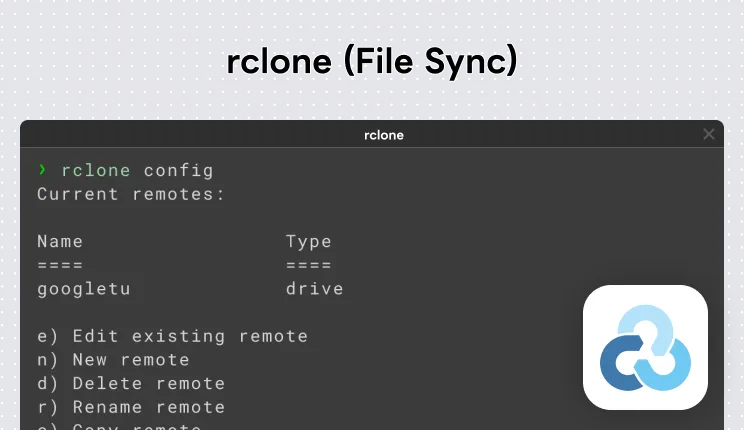
PC:使用 rclone 把 Google Drive 掛載到本機,搭配 Google 雲端硬碟應用程式跟 Finder 直接在檔案系統裡操作。rclone 的好處是可以用命令列批次處理檔案搬移跟同步,不用一個一個手動拖拉。
免費 官方網站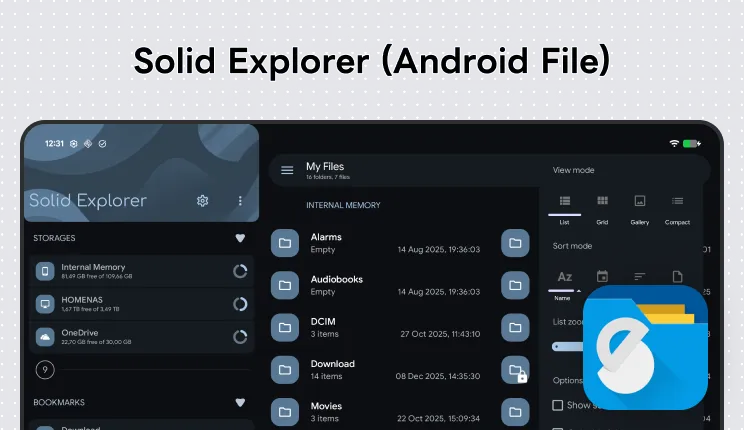
Android:我用 Solid Explorer。它可以直接連接 Google Drive,介面比 Google 官方 App 更適合檔案操作,也支援雙面板、批次重新命名等功能。
付費 官方網站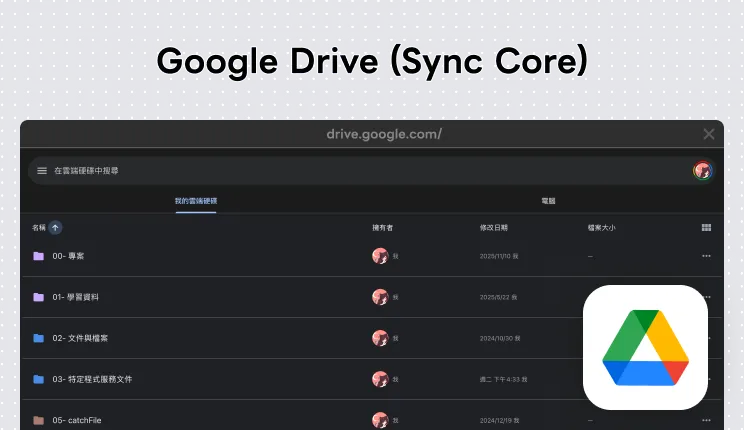
iOS:用 Google 雲端硬碟 App 搭配 iOS 內建的「檔案」App。Google Drive App 負責瀏覽跟分享,「檔案」App 則讓 Google Drive 的內容整合進 iOS 的檔案系統裡,方便跨 App 存取。
免費使用,進階功能需訂閱 官方網站程式專案管理
本機專案資料夾
程式專案的本機資料夾我會統一放在一個目錄下管理,資料夾命名遵照 GitHub 倉庫命名原則:
~/Documents/github/
├── Apple-ProjectName/
├── Google-DashboardSystem/
├── Personal-OfficialWeb/
├── Personal-SideProject/
GitHub 倉庫命名原則
GitHub 的倉庫命名跟本機資料夾保持一致,格式分兩種:
企業專案:企業名-專案名稱,企業名跟專案名稱都使用駝峰命名(PascalCase)。
Apple-ProjectName
Google-DashboardSystem個人專案:用 Personal- 作為前綴,後面接專案名稱。
Personal-OfficialWeb
Personal-SideProject
這樣在 GitHub 的倉庫列表裡,同一個企業或個人的專案會自動排在一起,一目了然。
多媒體管理
圖片跟影片的管理跟文件不太一樣。文件通常有明確的歸屬——哪個企業、哪個專案,用資料夾結構就能處理得很好。但多媒體素材常常是跨專案、跨場景使用的,同一張圖可能同時跟某個旅行、某個設計專案、某篇文章有關。
所以我在多媒體管理上會用兩種模式:
-
資料夾模式:適合有明確時間線的內容,像是旅行照片、活動紀錄。這部分用 Google 相簿來管理,靠日期跟活動名稱建立相簿,邏輯跟前面的資料夾命名一樣。
-
標籤模式:適合需要跨分類檢索的素材,像是設計參考圖、截圖、靈感蒐集。這部分用 Eagle 來管理,每張圖可以打上多個標籤,不受資料夾的單一歸屬限制,搜尋跟篩選的彈性大很多。
Eagle
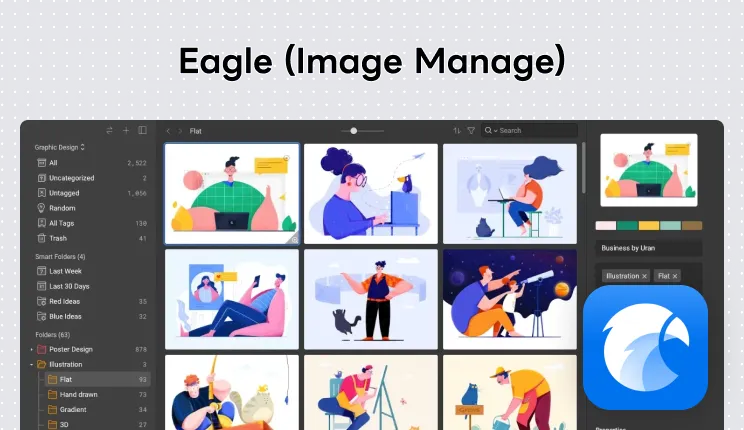
Eagle 是一款專門為素材管理設計的工具。它跟傳統資料夾管理最大的差別,是用標籤系統來組織檔案。一張圖片可以同時標記為「UI 參考」、「深色模式」、「Dashboard」,之後不管從哪個標籤進去都找得到。
幾個我覺得特別好用的功能:
- 標籤系統:支援巢狀標籤,可以建立像
設計/UI、設計/Icon這樣的階層結構,在不犧牲彈性的情況下保持分類的組織性。 - 瀏覽器擴充功能:在網頁上看到喜歡的圖片,直接拖曳或右鍵就能存進 Eagle,來源網址會自動記錄下來。
- 智慧資料夾:根據標籤、顏色、檔案類型等條件自動篩選,不用手動整理就能建立動態的分類檢視。
- 顏色篩選:可以用顏色來搜尋素材,找設計參考的時候特別實用,例如直接篩選出所有藍色調的 UI 截圖。
Eagle 的資料庫是存在本機的資料夾裡,結構是公開的,所以可以搭配雲端同步工具(像是 Google Drive 或 Dropbox)在不同電腦之間同步。
付費 Eagle 官方網站Google 相簿
相簿命名原則
Google 相簿的相簿命名跟 Google Drive 的資料夾命名是同一套規則——日期放前面,讓排序幫你導航:
240315 - 東京旅行
240820 - 公司尾牙
250101 - 跨年活動
格式是 YYMMDD - 活動名稱,跟 Google Drive 子資料夾的命名邏輯完全一致。這樣不管是在哪個平台,看到命名格式就知道是同一套系統,不用另外記。
手動分享給朋友
拍完照之後要分享給朋友,最直覺的方式是建立一個共享相簿,把照片丟進去,再把連結傳給對方。但這裡有幾個小細節可以讓體驗更好:
- 建立專屬的分享相簿:不要直接共享你的主相簿,另外建一個分享用的相簿,只放要分享的照片。命名可以加上「共享」標記,例如
2024.03 東京旅行(共享)。 - 開啟協作功能:讓朋友也能把他們拍的照片加進來,這樣大家的照片會集中在同一個地方。
- 設定連結分享:透過連結分享讓沒有 Google 帳號的朋友也能查看。
自動分享給朋友
如果你有一群固定會一起出去的朋友,每次手動建立共享相簿、加人、傳連結會很麻煩。Google 相簿有一個「夥伴共享」功能可以解決這個問題:
夥伴共享設定方式:
- 打開 Google 相簿的設定。
- 選擇「夥伴共享」,加入對方的 Google 帳號。
- 設定共享條件——可以選擇共享所有照片,或只共享特定人物的照片。
設定完成後,符合條件的照片會自動出現在對方的 Google 相簿裡,不需要手動操作。這個功能特別適合家人之間的照片共享,例如設定只共享小孩的照片,爸媽就能自動收到所有相關的照片。
系統總覽
檔案進來的第一步是分流:這個東西是暫時用一下就刪,還是要長期保留?分流之後,再根據內容類型走不同的管理路徑。
暫存
| 平台 | 工具 | 用途 |
|---|---|---|
| PC | Dropover | 拖曳暫存架,用完自動消失 |
| iOS | Yoink | 分享選單集中暫存,用完手動清除 |
建檔
| 場景 | 命名格式 | 工具 |
|---|---|---|
| Google Drive 大分類 | NN - 分類名稱 | Google Drive |
| Google Drive 子資料夾 | YYMMDD - 企業 專案名稱 | Google Drive |
| Google Drive 快速分享 | 04 - 快速分享(副本集中管理) | Google Drive |
| 企業程式專案 | 企業名(駝峰)-專案名稱(駝峰) | GitHub |
| 個人程式專案 | Personal-專案名稱 | GitHub |
多媒體
| 模式 | 命名 / 組織方式 | 工具 | 適合場景 |
|---|---|---|---|
| 資料夾模式 | YYMMDD - 活動名稱 | Google 相簿 | 旅行照片、活動紀錄 |
| 標籤模式 | 多標籤分類 | Eagle | 設計素材、靈感蒐集、截圖 |
整套系統的核心就是:先分流、再歸位。暫存的東西不要進資料夾,該建檔的東西一進來就按規則命名。規則越簡單越好,簡單到變成肌肉記憶,才能真正長期執行下去。