跨裝置傳檔最麻煩的不是工具不夠強,而是每次都要重新想一次。我的做法是先固定兩個問題:傳給誰?在什麼網路?答完這兩題,就知道該開哪個 App。
我手上的裝置橫跨 Apple 生態圈跟 Android——MacBook、iPhone、iPad 加上一台 Pixel 7,幾乎每天都要處理「這個檔案現在要怎麼過去」。試過只靠 AirDrop、試過什麼都丟雲端、也試過一個工具打天下,結論是沒有任何一個工具能完美覆蓋所有情境。最後收斂成四個工具配一組判斷框架,這篇就是我現在的分流心法。
兩題分流法
傳檔案之前我會先問自己兩個問題,答案決定了該用哪個工具:
第一個問題:傳給誰?
如果是傳到自己的另一台裝置,走的是「自用」路線——不需要產生連結、不需要對方做任何操作,裝置之間直接互傳就好。如果是要分享給別人,走的是「分享」路線——對方不一定有裝特定 App,所以需要一個通用的方式讓對方能收到。
第二個問題:網路環境是什麼?
這個問題只有在「自用」路線才需要考慮。如果兩台裝置在同一個區域網路底下(同一個 Wi-Fi 或熱點),用區網傳輸最快、最穩定。如果不在同一個網路,就需要走外網的方案。
整理起來就是三條路:
| 情境 | 條件 | 工具 |
|---|---|---|
| 自用 + Apple 裝置 | 兩台都是 Apple | AirDrop |
| 自用 + 跨平台 + 同網路 | 在同一個區網底下 | LocalSend |
| 自用 + 跨平台 + 不同網路 | 不在同一個網路 | Blip |
| 分享給別人 | 對方不一定有裝 App | Send Anywhere |
自己裝置之間
我目前主要在用的裝置是 MacBook Pro、iPhone、iPad 跟一台 Android(Pixel 7),日常最常遇到的場景是在這些裝置之間互傳照片、截圖跟文件。根據裝置組合跟網路環境,我會用不同的工具。
AirDrop
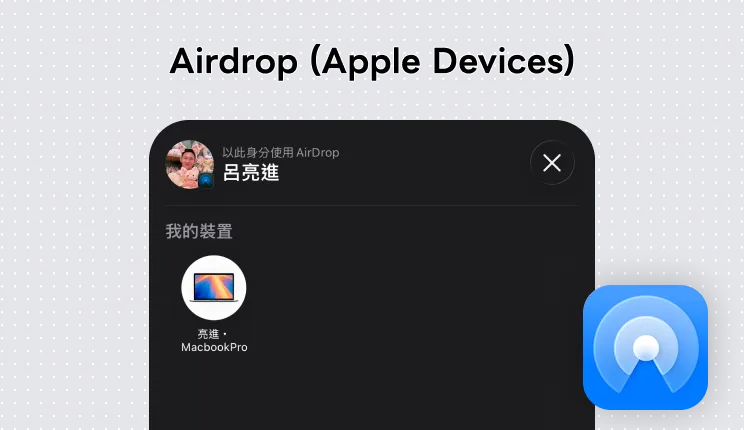
Apple 裝置之間傳東西,AirDrop 還是最無腦的選擇。不需要在同一個 Wi-Fi、不需要開任何 App、不需要輸入配對碼,選好檔案按分享就送出去了。速度很快,而且傳完之後檔案會直接進到對應的 App 裡(照片進相簿、文件進檔案)。
我在 Mac、iPhone、iPad 之間傳東西幾乎都是用 AirDrop,沒有理由用別的。唯一的限制就是它只能在 Apple 生態圈裡用——所以當我要傳東西到 Pixel 的時候,就需要其他工具了。
免費LocalSend
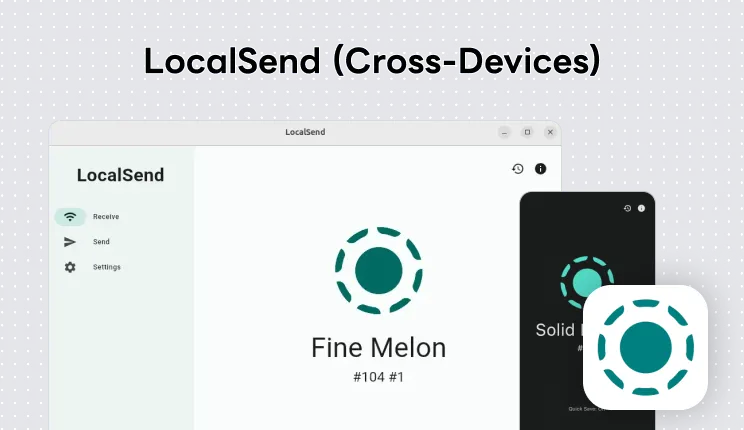
LocalSend 是一個開源的跨平台傳輸工具,支援 Windows、macOS、Linux、Android 跟 iOS。核心概念很簡單:只要兩台裝置在同一個區域網路底下,就能直接互傳檔案,不經過任何雲端伺服器。
我主要用它來處理 Mac 跟 Pixel 之間的傳輸。因為 AirDrop 不支援 Android,而 LocalSend 在區網內的傳輸速度幾乎跟 AirDrop 一樣快,體驗上很接近。打開 App 之後會自動發現同網路的其他裝置,選好檔案送出,對方確認接收就完成了。
因為是走區網直連,所有資料都不會離開你的本地網路,隱私上比較放心。不過也因為這樣,它只能在同一個網路底下使用——如果你在外面用行動網路,就沒辦法用 LocalSend 了。
免費 官方網站Blip
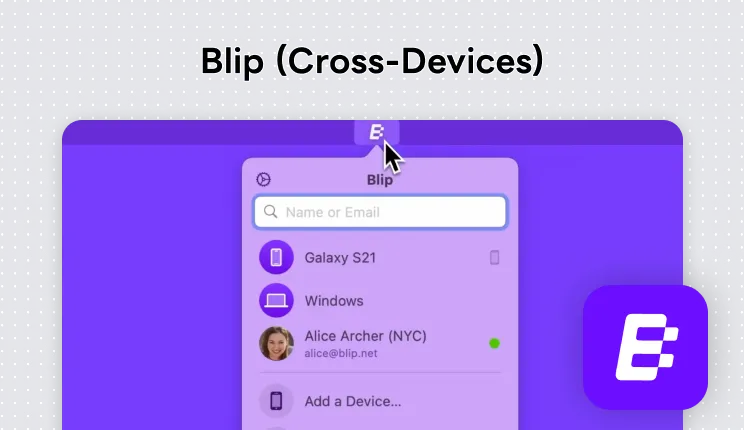
Blip 補的是「跨平台 + 不同網路」這個缺口。當我在外面,Mac 跟 Pixel 不在同一個 Wi-Fi 底下,LocalSend 用不了,我就改用 Blip。
Blip 的操作體驗跟 AirDrop 很像——登入同一個帳號之後,你的所有裝置會自動出現在列表裡,選好檔案送出就完成了,不需要掃碼或輸入配對碼。它走的是外網傳輸,所以不受區網限制,在任何網路環境下都能用。
我把 Blip 定位成「AirDrop 的跨平台外網版」。在家裡有 Wi-Fi 的時候我還是會優先用 LocalSend(速度更快、完全本地),但出門在外就切換到 Blip。
免費 官方網站傳給別人
自己的裝置之間傳檔案,因為每台都有裝對應的 App,所以不管用哪個工具都很順。但要傳給別人就不一樣了——你不能假設對方有裝 LocalSend 或 Blip,需要一個對方不用安裝任何東西就能收檔案的方式。
Send Anywhere
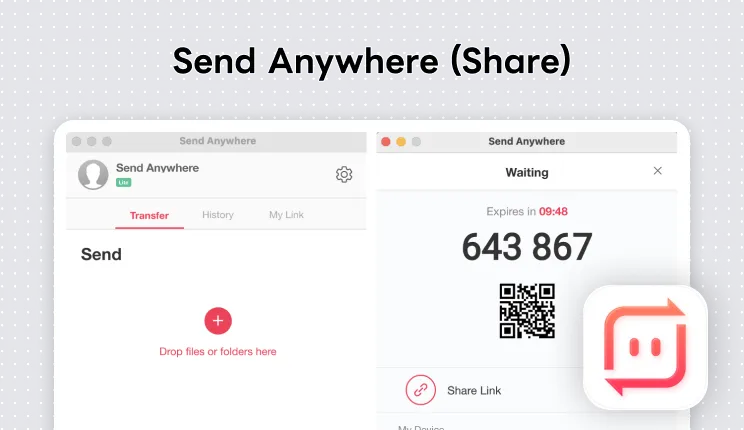
Send Anywhere 解決的就是這個問題。傳檔案的時候它會產生一組六位數的配對碼,對方只要在網頁上輸入這組號碼就能下載,不需要註冊帳號、不需要安裝 App。
我通常會在需要傳檔案給朋友或同事的時候用它。操作流程很簡單:選好檔案、點送出、把六位數配對碼傳給對方(Line、Slack 什麼都行),對方打開 Send Anywhere 的網頁輸入號碼就能下載。
跟 Google Drive 分享連結比起來,Send Anywhere 少了一個先上傳到雲端、再產生分享連結的步驟。它是即時傳輸,而且配對碼有時效性,過期就失效,不會留下一個永久分享連結。
免費使用,進階功能需訂閱 官方網站工具總覽
| 工具 | 適用場景 | 平台 | 網路需求 | 對方需安裝 |
|---|---|---|---|---|
| AirDrop | Apple 裝置互傳 | Apple 限定 | 不需同網路 | 不需要(內建) |
| LocalSend | 跨平台,同網路 | 全平台 | 需同區網 | 需要 |
| Blip | 跨平台,不同網路 | 全平台 | 不限 | 需要 |
| Send Anywhere | 傳給別人 | 全平台 | 不限 | 不需要(網頁收) |
四個工具各守一個場景,沒有重疊。AirDrop 顧 Apple 生態圈、LocalSend 顧跨平台區網、Blip 顧跨平台外網、Send Anywhere 顧分享給別人。記住「傳給誰」跟「在什麼網路」這兩個問題,自然就知道該開哪個 App。